惠普无线网卡驱动,是一款驱动类工具,安装这个驱动,能够有效地恢复以及优化无线网卡的正常功能,进而保障设备跟计算机之间实现高效通信,它不但可以提升数据传输速度,还能增强图像处理能力,而且支持低功耗运行模式,配上节能型处理器来使用,能够全面满足办公、学习还有日常上网的需求,从而带来更为流畅稳定的无线体验。
惠普无线网卡驱动特色
具有优化效果的无线连接稳定性,惠普这个无线网卡驱动借助智能信号增强这项技术,对无线信号采取了接收方面的优化以及稳定性的提升,把信号干扰予以减少,进而提供出更为稳定的无线网络连接。
驱动程序具备这样一种能力,它可以智能地挑选出最强的无线信号源,能够在多个Wi-Fi网络范围之内,进行智能性质的切换操作,以此来保证最佳状态的上网体验,这就是所谓的智能切换网络。
惠普无线网卡驱动对常见的无线加密协议予以支持,像WEP、WPA、WPA2这类,能够充分保障用户无线网络的安全,这就是加密协议所具备的支持情况。
防止未被授权的连接,驱动程序给出自动认证机制,能防止未被授权的设备连接至网络,以此增强无线网络的安全性。
惠普无线网卡驱动安装说明
抉择“网络适配器”,或者径直去搜索你无线网卡的型号,像“HP Pavilion 15无线网卡驱动”这种,还能够输入电脑型号,官网会自动去匹配适配的驱动。
在众多驱动之中,挑选出和你所使用的操作系统,像是 Windows 10 或者 Windows 11 64 位相匹配的那一款驱动,然后点击 “下载” 按钮。
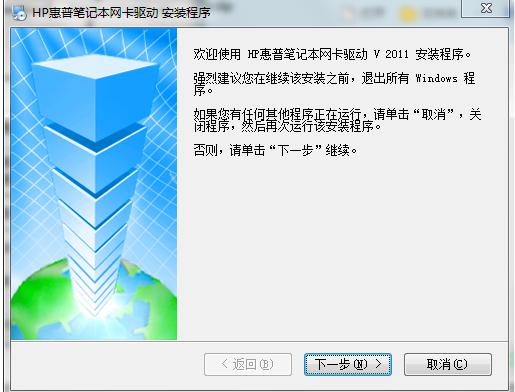
文件下载完毕后,对具备常见.exe 格式的安装文件予以双击,遵照相应提示点击“下一步”来达成安装,在此过程当中电脑有可能需要重新启动一次。
通过与先前所用操作方式一样的别的路径去实行,将“设备管理器”予以拉开,寻觅拥有着无线网卡的装置,要是该装置上面呈现出黄色感叹号这种状况,那就表明其驱动程序处于缺少或者不规则的情形。
右键点击该设备,选择 “更新驱动程序”。
选中 “浏览我的计算机以寻觅驱动程序软件”,接着挑选已然下载好的驱动文件夹(抑或是存放驱动所处的路径),点击 “下一步”,系统便会自行安装相匹配的驱动。
惠普无线网卡驱动基本参数
以2011年11月22日为时间点的winxp驱动版本,其版本号为9.2.0.469。
win7驱动版本:11/22/2011,9.2.0.469
适用win8的驱动版本是,二零一二年九月二十八号的,版本号为十点儿零点儿零点儿二一二。
硬件身份标识:属于供应商编号为168c的产品,设备编号是002b,附属系统编号为3040103c,版本号为01。
atheros无线网卡芯片,它是atheros ar9285,是802.11b/g/n wifi适配器。
惠普无线网卡驱动常见问题
安装完驱动之后呀,无线网卡那儿呢一直没办法正常开展工作,呈现出像是“设备没办法启动”或者“驱动程序出现错误”这样的一些信息。
解决方法:
将操作系统进行升级,要保证操作系统为最新版面,有一些驱动程序要求操作系统的最新一次更新予以支撑。
通过访问惠普官网,来确认可下载适用于你操作系统版本的正确驱动程序,随后下载适合的驱动程序。
启用Windows自身所带驱动:要是自官网下载并安装的驱动存在不兼容状况,那就能够试着采用Windows自带的无线网卡驱动 开启“设备管理器” 右键点击无线网卡 选取“更新驱动程序” 接着选择“自动搜索更新的驱动程序”。
状况呈现:无线的网卡连接到具体网络之后,却没办法去获取有用的IP地址,进而并且无法成功实现上网。
解决方法:
重启路由器,然后重启电脑,这样做有可能解决IP地址分配方面的问题。