0x00 前言介绍
有一部分使用苹果电脑的用户,通常会在其Mac系统之上安装Windows系统,目的是兼容一些用于日常办公的及其应用软件的运行环境,然而实际上并不建议这么做,因为这样无法发挥出Mac笔记本的实际性能,不过苹果公司为了能让Mac进入广阔的市场,专门开发了Bootcamp这个用于Mac的应用,以此来帮助引导windows系统,从而使之能够在保留Mac系统的状况下,安装Windows系统,这便是我们平常所说的苹果电脑双系统。
苹果的BootCamp存在两种概念,其一为在Mac环境下,用于安装Windows的安装器,其中文名是“转换助理”,其二是本文所给出的,在借助转换助理成功安装完Windows系统之后所需的全部驱动与软件,它也被称作BootCamp,每个安装包涵盖F1到F12功能快捷键、鼠标左右键驱动、显卡、声卡、WIFI等驱动,此BootCamp安装程序在运用转换助理安装Windows进程里会自动联网展开下载,下载结束后便能获取文中所提供的驱动安装程序,方便单独为之安装并使用,诸如跳过转换助理安装Widows后安装驱动、BootCamp升级、驱动修复等操作。
若你使用的是2014年之前的机型,需插入U盘来制作启动盘;2014年之后的机型,可免U盘直接安装Windows双系统;然而,要是你的机型于2020年之后且处理器并非Intel,那就不能借助BootCamp来安装引导Windows系统,比如说,作者后续碰到的2020款MacBook Air M1,其处理器是Apple的M1,便无法用BootCamp安装Windows,只能通过虚拟机方式安装Windows的ARM版本,接下来内容中作者会在后续文章里进行简单实践。
温馨提示,若想要借助BootCamp去安装Windows,那么其Mac CPU必定得是Intel的才行,不然开启Bootcamp应用就将会报出如下这般的错误。
# 查看 Mac CPU
方式1.左上角 苹果图标 -> 关于本机
方式2.命令行方式
sysctl machdep.cpu.brand_string # 查看当前电脑的处理器型号
sysctlhw.physicalcpu  # 查看当前处理器物理核心数量
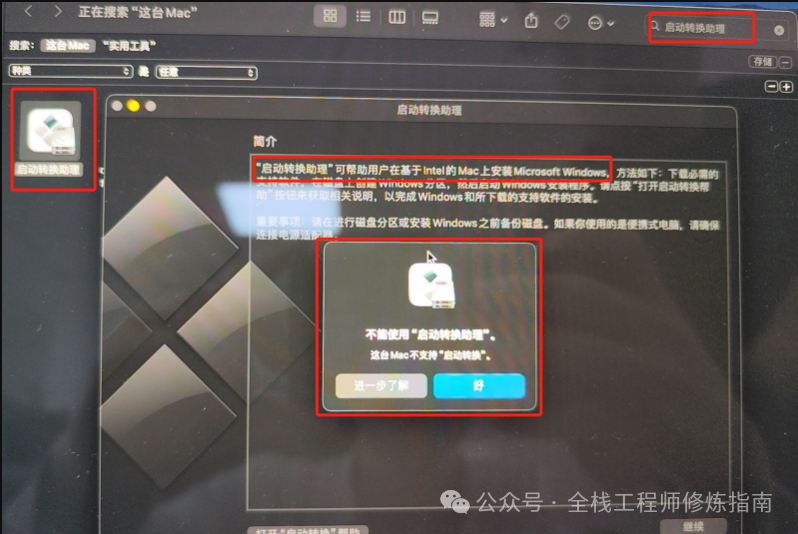
weiyigeek.top-判断是否支持BootCamp图
0x01 安装操作系统
环境准备:
帮助手册:https://support.apple.com/zh-cn/guide/bootcamp-assistant/bcmp09f5f773/6.1/mac/11.0
1.U盘启动
步骤一,进入苹果电脑的Mac OS系统,找到实用工具里的磁盘工具,双击打开,先点击本机总的那块磁盘,再选择分区,将全部的磁盘空间分给Mac的启动盘,注意,这需要联网哟。

weiyigeek.top-查看分区
步骤二,实用工具这个类别里面,找到Bootcamp,去创建用于安装Windows7的盘,或者对已有版本进行更改的安装盘,又或者通过按下command键加上f键,来搜索启动转换助理。
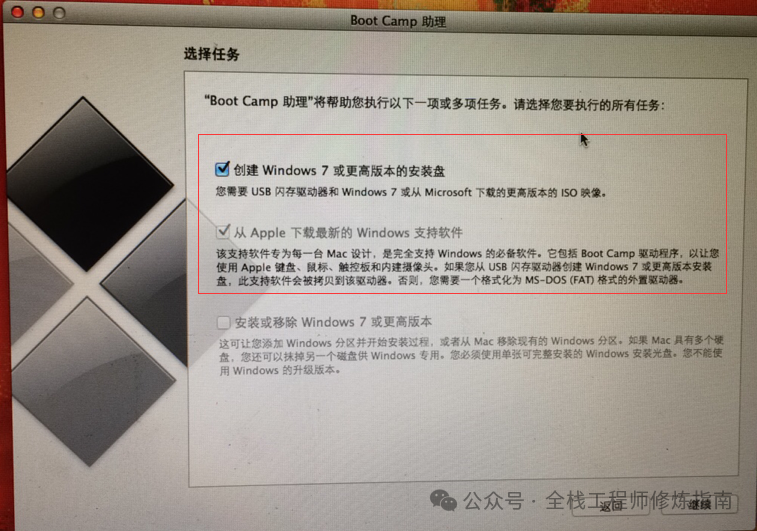
weiyigeek.top-启用转换助理
Step 3.选择镜像和启动U盘(进行制作)
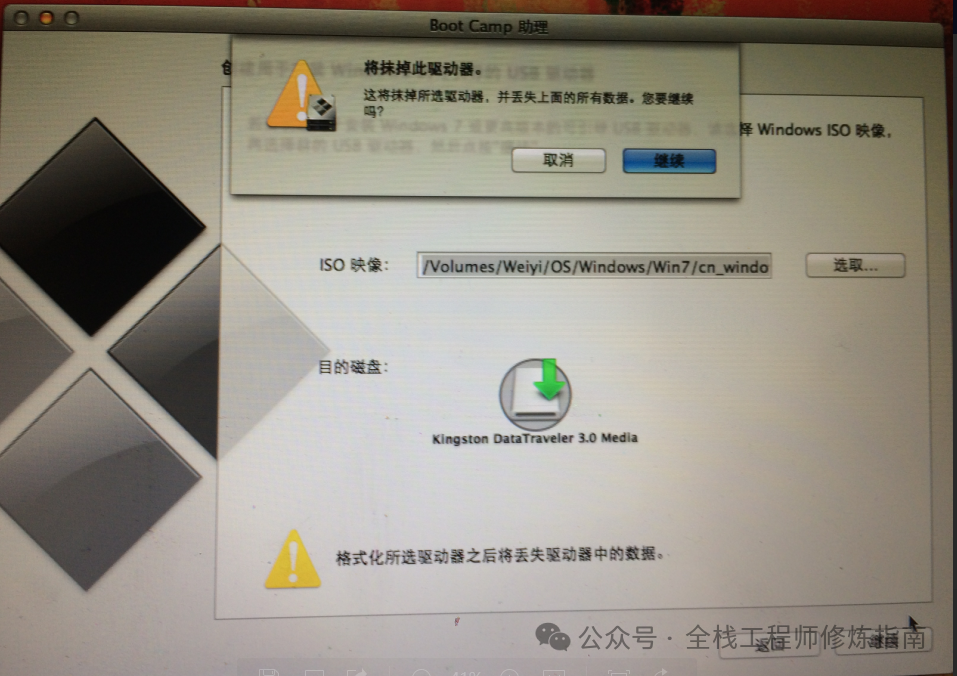
weiyigeek.top-选择镜像
Step 4.之后等待安装完成即可

weiyigeek.top-等待安装完毕
2.安装系统
方法一:第一步,开启电脑,安装Mac里面的options,接着进入如同Windows那样进行U盘启动的选择,在此过程中,我们要先连接能够联网的WIFI。
步骤二,进入选项,选择磁盘以及U盘界面,此界面选择我们的U盘便可。
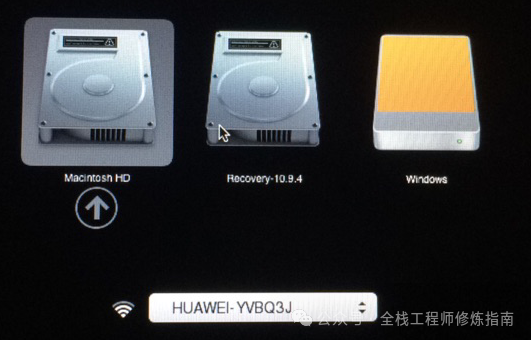
weiyigeek.top-U盘安装
第三步,它将去加载那Windows的Bootload,以此展开引导来安装Windows7系统,之后呢,便是那大家所熟悉的界面,依照要求去进行配置就可以了。

weiyigeek.top-安装配置
方法2:
步骤一,实用工具,进入Bootcamp,安装或者移除Windows7以及更高版本,注意,这个时候要插入上面制作好的启动U盘。
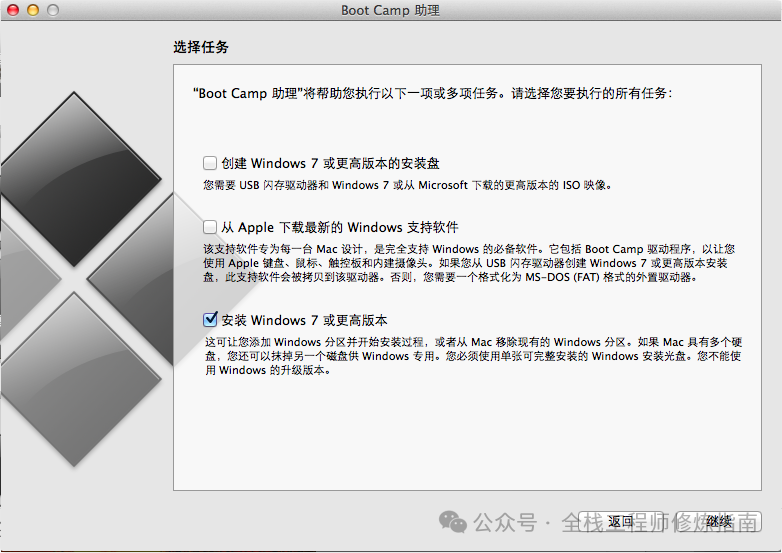
weiyigeek.top-打开Bootcamp安装
Step 2.创建用于调整Windows分区
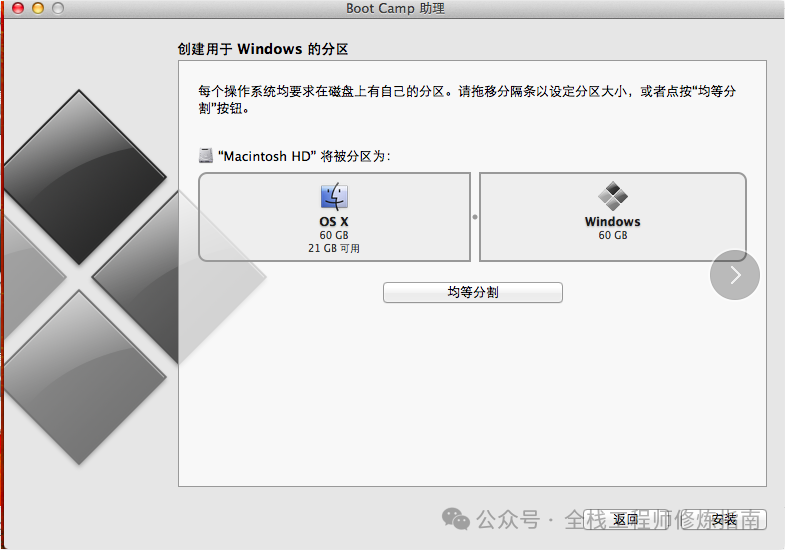
weiyigeek.top-调整Windows分区
步骤三,重新启动之后,进入到windows的安装界面,进行常规的安装就行。

weiyigeek.top-常规安装
Step 4.格式化磁盘的Windows分区之后安装即可;
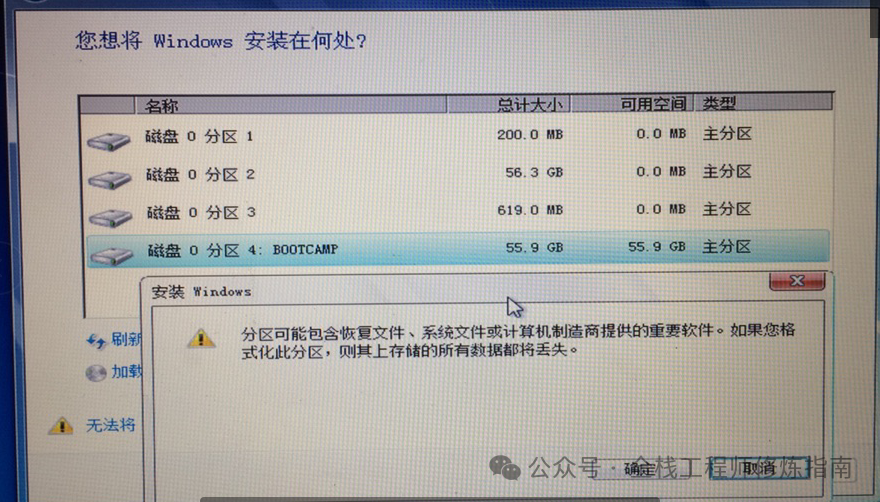
weiyigeek.top-格式化安装
步骤5,等安装弄完后重启就行,启动过后打开U盘BootCamp里的setup去安装windows支持软件,接着激活系统便可。
D:\\BootCamp\\setup.exe
特此需要温馨提醒一下:要是采用BootCamp这种方式去安装Windows 10的话,它跟安装Windows7系统仅仅存在唯一的不同之处在于,BootCamp安装完成之后就能够对被安装的分区进行调整,这就是它们两者之间的差异所在。

3.入坑出坑
文件:\Windows\system32\drivers\AppleSSD.sys
状态:0xc0000428
信息:Windows 无法验证此文件的数字签名。
原由在于:「\Windows\system32\drivers\AppleSSD.sys」,听闻苹果于2015年8月12日所发布的Bootcamp 6.0版驱动乃针对Win10而准备,所以在运用BootCamp 6.0来安装Win7之际会出现数字签名错误。
解决方案一:针对AppleSSD.sys问题的办法是,先让用户于苹果系统中使BootCamp助理选中前两项来制作启动U盘、下载驱动,下载完成后将U盘里的驱动文件夹WinPEDriver以及BootCamp删除,接着把适配的BootCamp 5.1.5640版驱动包里的及Boot Camp文件夹放置到U盘根目录,最终打开BootCamp助理仅选中第三项便可正常安装WIN7。
解决方法2:
WinPEdrive
,删除掉里面的AppleSSD.sys文件。
亲,文章就要看完了,不关注一下【全栈工程师修炼指南】吗?
1. 备注,2. 该方法适用于,3. 2013款的MacBook Air、Pro、iMac,4. 以及2014款的MacBook Air、Pro、iMac,5. 安装Win7时,6. 出现报错AppleSSD.sys的问题,7. 下面不行得就采用另外一个,8. BootCamp 5.1.5640下载地址:https://support.apple.com/kb/DL1721?locale=zh_CN&viewlocale=zh_CN
更多 BootCamp 驱动尽在如下链接:https://xitongtiankong.com/archives/category/bootcamp
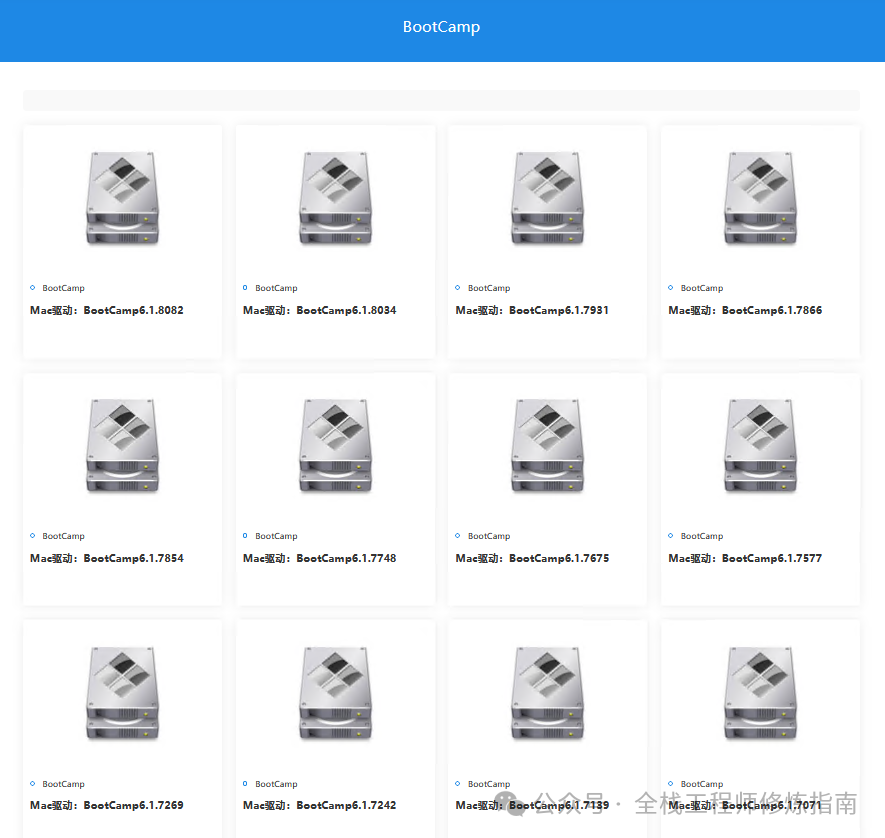
weiyigeek.top-更多 BootCamp 驱动图
贴心提示,作者近来正着手整理自身十年笔记,全栈系列从入门至实践的教程,将会逐一持续同步至公众号内,倘若有需要在线即时浏览作者笔记的同学,那就请手动添加作者。
WeiyiGeeker
当前价格为人民币一百六十八元,能够获取网络、安全、运维、开发(Sec、Ops、Dev)方面所有的学习实践笔记,还有问题答疑以及远程技术支撑,期望大家给予支持!