一、程序员的痛点,被iPad打破了?
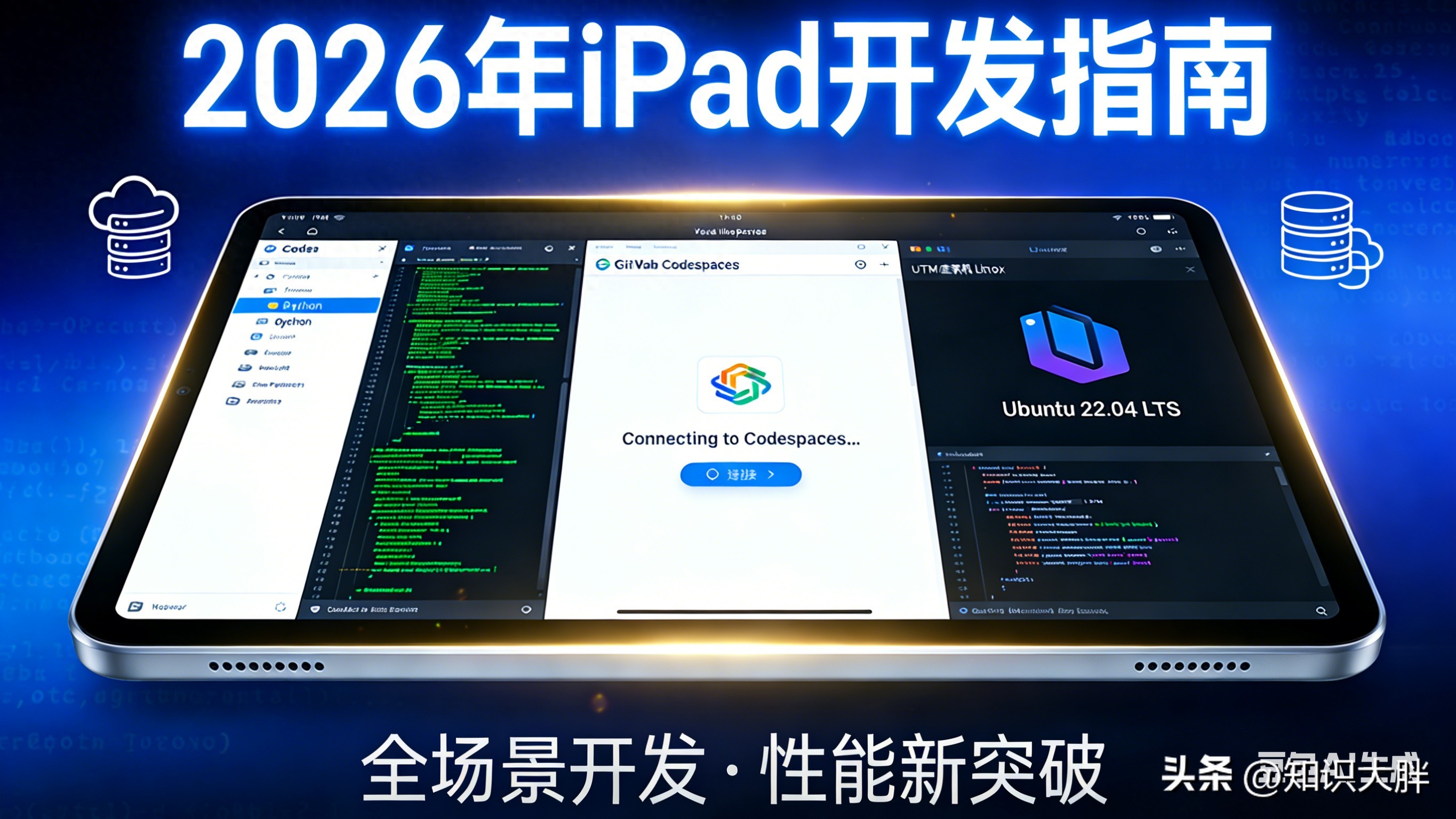
谈及iPad,多数程序员的首个反应皆是“娱乐神器”“轻办公工具”,无人敢将其与“开发机”划等号,毕竟,欠缺鼠标、文件系统封闭、专业开发软件匮乏,怎么瞧都与敲代码、做开发关联不上。然而在2025年,一位iOS开发者的实测指南,彻底推翻了这种固有认知,他借助iPad搭配三款工具,达成了Python编写、Linux运行、远程开发全流程,使轻量办公不再是一句空话。
这本指南的价值不容置疑,它破除了iPad“仅能用于娱乐、难以具备生产力”的成见,使得平日里经常出差、有着移动办公需求的程序员,终于拥有了更为轻便的选择,也就是无需再背着沉重的笔记本,仅凭借一台iPad便能够完成基础开发工作。然而,争议紧接着就出现了:这般的搭配,果真能够取代电脑吗?在实际开发过程当中会不会出现问题呢?那些看上去完美无瑕的操作,普通大众能够轻易上手吗?毕竟,曾经有无数程序员尝试运用iPad进行开发,最终都由于各式各样的痛点而不得不中途放弃,此次,难道真的会有所不同吗?
关键技术详情(开源/免费+GitHub星数)
1. Codea这一专为iPad所设计的编程工具,以主打用Python进行编写为特点,其操作具备简洁的特性因而适配iPad触控与键盘,在国内App Store的售价为30元,属于非开源软件,暂时还没有在GitHub上进行上架,此工具的核心优势在于有着轻量化的特点以及易上手的特性,能够在无需复杂配置的情况下就直接编写并运行Python代码,适合新手以及轻量开发场景。
2. GitHub Codespaces,是GitHub所推出的远程开发环境,其本质乃是在线版VS Code,是完全开源且免费的,GitHub星数高达48579多,它支持多语言开发。它无需在本地进行环境配置,只要具备网络,通过iPad浏览器便能直接访问,其免费额度是每月120核时,这足够程序员进行轻量办公时使用。
3. UTM虚拟机,它是基于QEMU这种开源硬件虚拟化工具而开发的,它是完全开源且免费的,它在GitHub上的星数有48000多个,它支持在iPad上运行Linux、Windows等操作系统,它适配Apple Silicon和Intel架构,它分为完整版和简化版也就是UTM SE,完整版需要通过第三方工具来安装,简化版能在App Store直接下载,它的核心优势是免费开源、兼容性强。
二、核心拆解:3步搞定iPad开发,步骤+代码直接抄
这套关于iPad开发的配置,是要在2025年进行适配的,其核心在于为程序员提供轻量办公设置,该iPad开发配 置中的iOS开发者在指南之中已然明确表明了这一点,并且无需进行复杂调试,新手只要跟着步骤去做便能够上手,其中三款工具各自履行职责、彼此相互配合,将iPad开发的核心痛点完美解决,下面要说的是具体详细的操作步骤,会忠实还原原文的核心内容,同时对代码格式予以优化,从而方便移动端进行查看。
第一步:Codea编写Python,零基础也能上手
Codea是这套配置里最为基础的工具,它主要针对iPad端进行Python本地的编写以及运行,并不需要依赖网络,它很适合用来做简单代码的调试,还有基础语法的练习,况且其操作步骤达到了极简的程度,使用时搭配iPad键盘,其体验近乎于电脑端。
具体操作步骤:
1. 将iPad的App Store打开, 对“Codea”展开搜索, 支付30元进行下载安装(不存在内购情况, 一次付费便可终身使用)。
2. 等待安装全部完成之后,将软件予以打开,找到右上角位置并点击那个“+”号,以此来开启全新的一个Python项目,把这个项目给命名成“test_python”(此名称可以按照自身需求来进行定义)。
3. 前往编辑页面之时,不必进行环境配置,直接输入Python代码就行,其支持代码补全以及语法高亮,待输入完毕后,点击顶部的“运行”按钮,便可查看运行结果了。
4. 当运行完毕了之后,去点击那个“保存”按钮,能够在任何时候去打开进行编辑,并且还能作二次调试这一操作,它是支持导出代码文件的,如此一来能方便以便于后续把它同步到别的设备上去。
实操代码(新手入门必试,复制可直接运行):
# Codea上Python入门实操代码
# 1. 基础打印输出
print("iPad用Codea编写Python,2025轻量开发实测")
# 2. 简单计算功能
def add(a, b):
    return a + b
result = add(15, 25)
print("15 + 25 =", result)
# 3. 列表操作(基础开发常用)
dev_tools = ["Codea", "GitHub Codespaces", "UTM"]
for tool in dev_tools:
    print("当前使用开发工具:", tool)
# 运行结果会直接显示在代码下方,报错会标注具体行数,便于调试
步骤二:借助GitHub Codespaces进行远程开发,以此摆脱本地环境所带来的限制。
对于那些从事编程且编程时所需开发环境复杂、还得面临多设备同步情况的程序员而言 GitHub Codespaces 是关键工具,它在 iPad 上无需进行任何开发环境配置,所有操作均于云端达成,iPad 仅需借助浏览器予以访问,便能够收获如同电脑端那般的远程开发体验,适用于 Python、Go 等多种语言开发。
具体操作步骤:
1. 前期事项:处于iPad状态下的浏览器,其中推荐使用Safari这款软件,通过该软件去打开GitHub的官方网站,接着登录属于自己的GitHub账号,要是尚无该类账号,能够进行免费注册操作,并且在整个流程里都不需要支付费用。
2. 要是新建仓库,那么登录之后,要去点击右上角的“+”号,接着选择“New repository”,把它命名成“ipad-dev-project”,还要勾选“Add a README file”,之后点击“Create repository”。
3. 开启Codespaces:步入新建的仓库,轻点顶部的“Code”按钮,选“Codespaces”,接着点击“Create codespace on main”,等候3至5分钟,云端开发环境自行搭建完毕。
4. 操作开发环境的配置过程,当搭建工作结束之后,进入到在线的VS Code界面里,点击位于左侧的“扩展”选项,接着搜索“Python”,随后安装与之对应的扩展(此为免费的),在安装完毕之后重启环境(点击右上角位置的“重启”按钮)。
5. 来进行这样的操作:先去新建一个Python文件,具体做法是点击左上角的“+”号,然后将其命名为“main.py”,接着输入代码,之后点击右上角的“运行”按钮,其控制台就会显示运行结果,并且它支持调试以及断点设置。
6. 与之同步以及予以保存:全部的操作会自动地同步至GitHub仓库,当关闭浏览器之后,再次开启仓库进而进入Codespaces,能够继续进行编辑,不用担忧代码会出现丢失的情况。
实操代码(远程开发调试示例,适配云端环境):
# GitHub Codespaces远程开发实操代码
# 适配iPad浏览器端在线编辑,支持多设备同步
import sys
# 查看当前Python版本(云端环境自动适配最新版本)
print("当前Python版本:", sys.version)
# 简单Web服务示例(远程开发常用)
from flask import Flask
app = Flask(__name__)
@app.route('/')
def hello_dev():
    return "iPad远程开发成功!使用GitHub Codespaces实现轻量办公"
if __name__ == '__main__':
    app.run(host='0.0.0.0', port=8080)
# 运行后,点击控制台下方“端口”,打开8080端口,即可查看Web服务效果
# 无需在iPad上安装Flask,云端环境自动配置依赖
第三步:UTM虚拟机运行Linux,解锁更多开发场景
UTM虚拟机是针对这套配置而言的“进阶工具”,它能够使iPad直接去运行Linux系统,进而解决iPad系统封闭致使部分开发软件无法安装的痛点,它比较适合那种存在Linux环境需求的开发任务,像是Shell脚本编写以及Linux下软件调试这类任务。原文着力推荐运行Ubuntu系统,因为其具备轻量以及适配性强的特点。
具体操作步骤(iPad非越狱也可实现):
1. 针对iPad非越狱用户而言,安装UTM时那些状况是这样的,可借助爱思助手、NB助手等第三方工具,去下载UTM完整版,该完整版是免费的;而对于越狱用户来讲,安装UTM时的情况是,能够直接安装完整版,并且无需重新签名;在App Store中,是可以下载UTM SE的,此为简化版,同时且是免费的,不过其性能较弱,所以不推荐开发使用。
2. 去准备Linux镜像,先在浏览器当中进行搜索,搜索的内容是“Ubuntu ARM镜像”,接着再去下载,是要下载适合iPad的ARM架构镜像,这里推荐Ubuntu 22.04版本,这个版本体积小,并且适配性强,而且还能免费下载。
3. 设定UTM虚拟机的配置步骤如下,首先打开UTM,接着点击“+”号,随后选择“Create New VM”,再设置名称,比如设置为“Ubuntu-22.04”,之后选择“Linux”系统,最后导入下载好的Ubuntu镜像。
4. 遵照自身iPad的配置状况,对虚拟机作出配置方面的调整,设定不少于2GB的内存,设置不少于10GB的存储,勾选能够起到提升运行速度功效的“JIT加速”选项,点击“Save”进行配置保存操作。
5. 着手开启Linux系统,去点击已配置妥当的虚拟机,而后等待系统开展安装,这个过程大概需要10到15分钟,在安装进程里依照提示来设置用户名以及密码,要记住密码,因为后续登录的时候会用到。
6. 于适配开发之中使用,在安装完毕之后,登录Linux操作系统,去点击“应用商店”,对“Visual Studio Code”“Python”等开发工具进行搜索并安装,连接iPad键盘,那样便能够达成Linux环境之下的开发相关操作。
Linux环境下,用于实际操作的代码,其中包含Shell脚本以及Python,且具有可直接通过复制来运行的特性:
# UTM虚拟机Linux环境实操代码
# 1. Shell脚本(查看系统信息,开发环境排查常用)
echo "iPad UTM虚拟机Linux系统信息"
uname -a  # 查看系统架构
cat /etc/os-release  # 查看Ubuntu版本
# 2. 安装Python依赖(Linux开发常用)
sudo apt update
sudo apt install python3-pip -y
pip3 install numpy pandas  # 安装常用开发库
# 3. Python代码(Linux环境下运行)
python3 -c "
import numpy as np
arr = np.array([1, 2, 3, 4, 5])
print('Linux环境Python numpy测试:', arr)
"
# 运行方式:打开Linux终端,粘贴代码,按回车即可执行
三、辩证分析:iPad开发,是突破还是妥协?
不得不承认,这套用于2025年iPad开发的配置,的确达成了重大突破,它破除了iPad“非生产力工具”的标签,使程序员挣脱了笨重笔记本的限制,仅需30元成本(仅限于Codea付费)便能构建一套轻量开发环境,不管是出差、通勤还是居家,一部iPad就能完成基础开发、代码调试任务,对于经常进行移动办公的程序员而言,实用性十足。
然而从辩证的角度去看,iPad的开发一直都存在着那种没办法避开的短处,并不是对所有的程序员都适宜的。其一,性能上限存在局限,当UTM虚拟机运行Linux之际,尽管开启了JIT加速,然而其性能相较于普通笔记本而言要差远了,没办法承担大型项目开发以及高频调试任务,仅仅能够满足轻量办公需求。其二,操作体验存有局限,iPad没有鼠标,虽说支持触控与键盘,可是对于那些需要精准操作的开发场景,像是多窗口调试、复杂代码排版,其体验远远比不上电脑端。其三,软件生态并不完善,部分专业开发软件没办法在iPad或者UTM虚拟机里进行安装,致使部分开发场景得不到覆盖。
较为值得深入思考的是,程序员所追求的那种“轻量办公”情形,究竟是秉持“只用达到够用那样的程度就好”的理念,还是倾向于“去追求达成那种堪称极致的效率”呢?存在这样一套iPad配置,它适合那些偶尔会需要进行移动办公、并且是以轻量开发作为主要工作内容的程序员,而对于那些从事全职开发工作、且有需要去处理大型项目的程序员而言,这套iPad配置,它更为像是一种“备用的方案”,而并非是那种“能够起到替代作用的方案”。那么,针对于你所处的那个开发场景来说,如此这般的iPad配置,它真的能够满足相应方面的需求吗?
四、现实意义:2025年,程序员的办公方式正在被重构
这位从事iOS开发的人员所分享出来的针对iPad开发的配置,并非仅仅只是一组单纯简单的工具组合搭配,它更加能够映射显现出在2025年时程序员办公方式所出现的变化,即越来越多的程序员开启开端求索追求那种“轻便、高效、低成本”的办公模式,然而iPad所具有的优势,恰恰适宜契合成为了这样一种需求。
结合实际情况而言,这套配置化解了程序员的三大关键痛点,其一为移动办公方面的痛点,不必揣着沉重的笔记本,仅一台iPad便可外出,减轻了出行时的负担;其二是环境配置的痛点,GitHub Codespaces无需在本地配置环境,UTM虚拟机可一键搭建Linux环境,节省了程序员调试环境所需时间,使其能专心于代码编写;其三是成本痛点,除Codea要30元外,其余两款工具都是免费开源的,搭配2999元起的基础款iPad(2025年新款A16芯片版),便能打造一套轻量开发环境,相较于动不动就几千上万元的笔记本,成本显著降低。
与此同时,它还满足了程序员的痒点以及爽点,痒点是,终于能够使得闲置的iPad发挥生产力,而不单单只是娱乐工具,从而达成“一机多用”;爽点是,不需要复杂操作,新手也能够迅速上手,随时随地都可以敲代码、调试程序,打破了办公场景的限制,在通勤路上、咖啡店里,只要有时间,便能够处理简单的开发任务,进而提升工作效率。
确实,我们绝不能够过度去神化iPad开发所具备的那种价值,它并不是那种无所不能的,然而它存在的意义在于,给程序员提供了一种全新的选择,是一种有着“轻量办公”可能性的选择。在当下这个追求个性化、高效化的时代当中,不存在最好的办公工具,只有最适合自身的办公方式,而这一套iPad开发配置,毫无疑问为有着轻量办公需求的程序员,提供了一个堪称绝佳的解决方案。
五、互动话题:说出你的看法,一起探讨iPad开发的未来
瞅见这儿,想必好多程序员存有个人的想法,有人觉着iPad开发是“食之无味弃之可惜”之物,比不上电脑端那般高效,有人觉着它极为实用,能完美契合移动办公需求,还有人或许已然迫不及待,打算依照步骤构建一套归属于自身的iPad开发环境。
此时,咱俩开启一场极为充分的互动,你们可以在评论区域讲出自身真切的想法,一同展开探讨,就从当下开始:
1. 对于iPad是否真的能够替代电脑,进而成为程序员主力开发机这一情况,你是怎么看的呢?原因又是什么呢?
2. 关于这套,由Codea、UTM以及GitHub Codespaces构得的配置,你内心里,最为感兴趣的是其中哪一部分呢,会有打算去试着尝试一番吗?
3. 你平常是不是存在那种为了办公而需要进行移动操作的需求?要是有的话,那你当下所选用的用于办公的设备是什么工具又是什么?
4. 到随后的二零二五年往后,你认为,那iPad的开发,会变成主流的情形吗,另外,还存在着哪些能够进行优化的地方呢?
发评论于留言区域,讲你的看法,还能够转发给身旁做程序员的朋友,一块儿交流学习,瞧瞧谁的iPad开发技巧更具实用价值!