显卡:GTX760 2G显存 或AMD同等级显卡
硬盘:500G 或 更多
此刻这个所推荐的配置基本上能够通吃不费劲地满足当下绝大多数现有的游戏,针对另外那些会相当大量消耗电脑配置的大型单机类游戏而言,为主播则是必需做出相应符合要求的提高配置的行为去面对。
第二步:看看的网络能否达标
为1Mbps(128k/s)的最低上传带宽,测速的地址是,http://www.speedtest.net/。
要是你所拥有的上传带宽处于不足的状况,那么能够联系网络运营商使带宽得到提高,推荐运用电信线路,勿推荐小运营商(诸如长宽、艾普以及铁通等)。
第三步,下载直播软件开始准备直播
1、安装直播软件 -OBS
在进行安装之际,会针对系统是否存在DirectX展开检测操作,要是不存在的情形下,便会将其引导至微软的官方网站之处,从而以使你能够去往该网站进行下载以及安装的行为。
2、添加要直播的内容 如 WOW
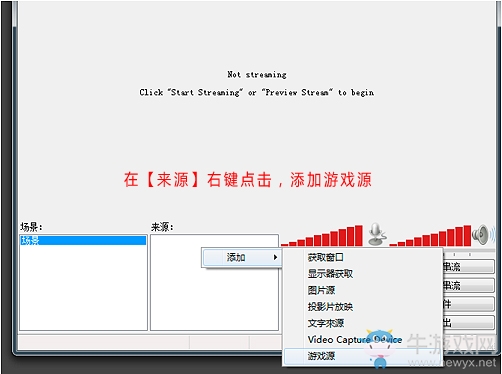
2.1在 “来源” 框体内点击鼠标右键, 添加 游戏源
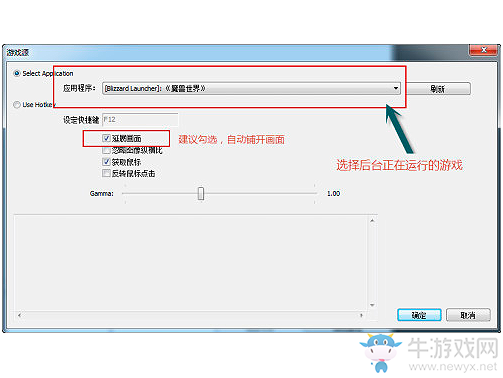
2.2. 进行选择,选择那处于后台已然运行着的游戏,也就是WOW,若是此游戏尚未被启动,那么要将其启动起来,之后再点击刷新按钮。
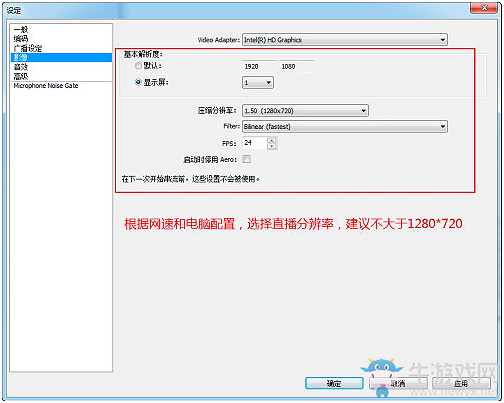
2.在进行3上传推流设置时,要进行点击操作,点击那个被称作“设定”的按钮。并且,这一设置需依据电脑的硬件配置情况,以及网络状况来定,而这会因不同人的具体情形而有所不同。
用于直播的画面分辨率相关设置,是在设置选项里,涉及影像方面,针对显示屏进行的操作,其中帧数即FPS为24 ,这里建议设置为24 ,要是设置高了的话,便会占用相当多的资源。
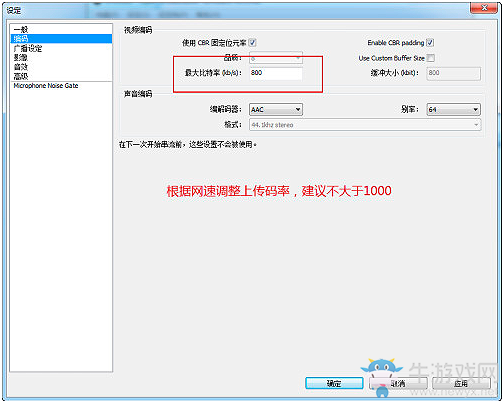
上传码率,根据个人网络而定 建议 400-1000
2.3配置上传服务器地址, 地址去火猫tv申请
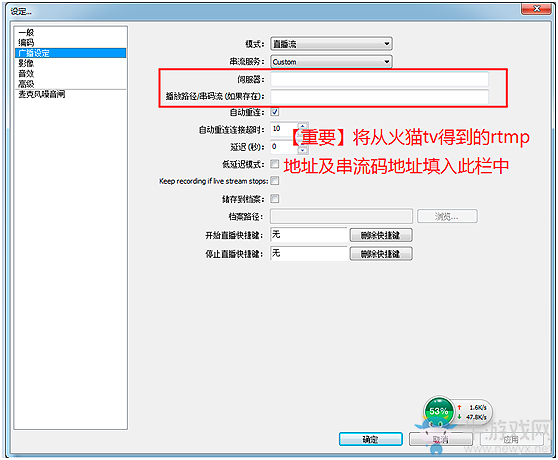
3、如何获得火猫tv的RTMP地址 和视频流名称
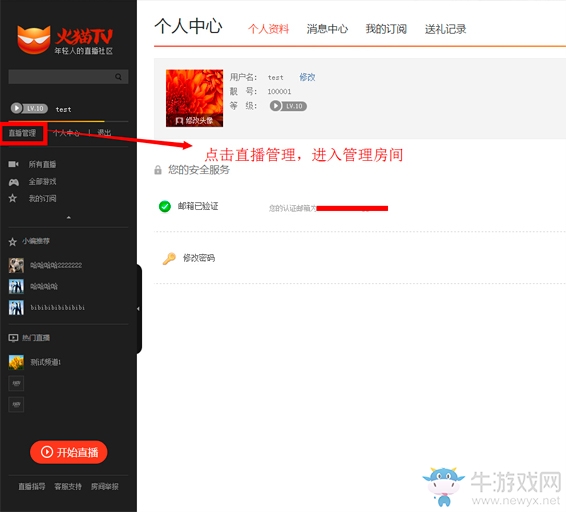
直播申请成功后,登录帐号,选择直播管理
正在进行直播的相关管理里头,存在着关于房间的各类信息,其中的流地址,以及流名称,它们竟然分别对应着软件当中的伺服器,还有串流码!
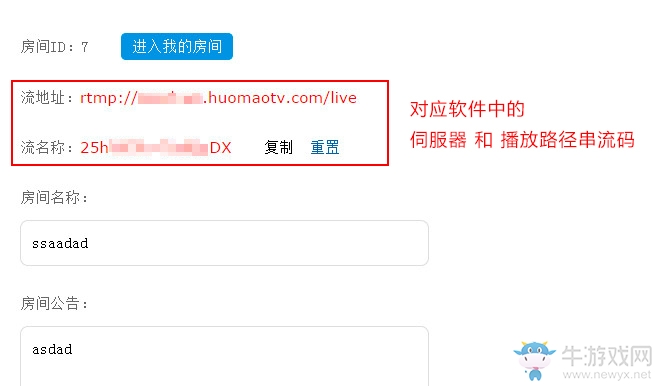
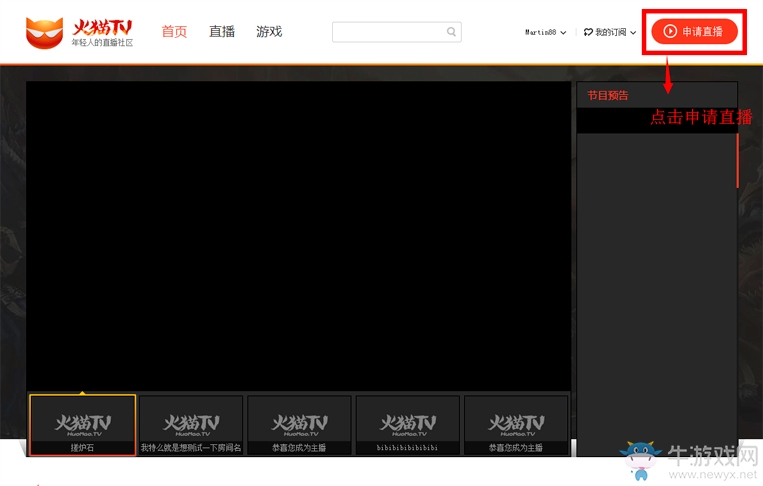
第四步:注册火猫账号,并申请直播间
1、点击注册火猫账号,然后登录,点击头像进入个人中心。
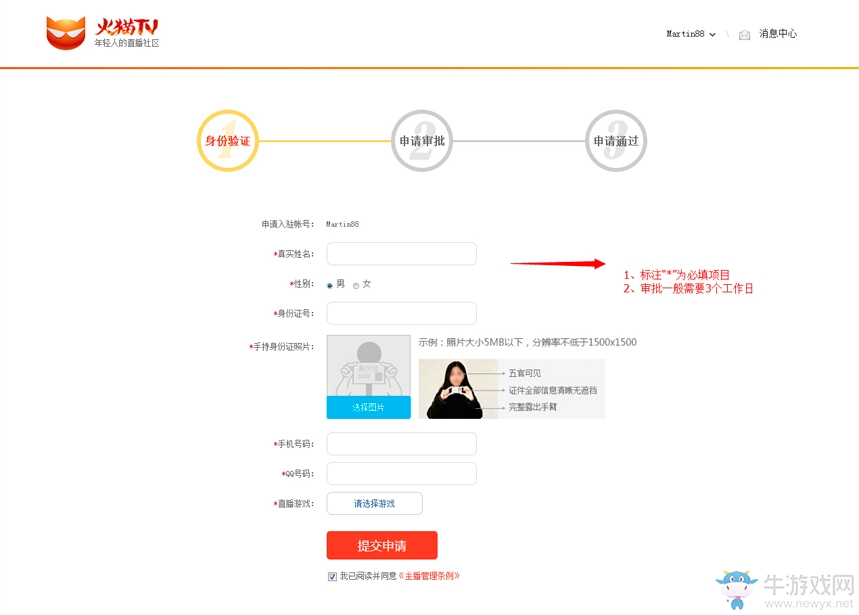
2、申请直播间。(需按要求详细填写)
填写资料来申请开通直播间,带有“*”的项目,在其中属于必填的项目,而审核通常需要三个工作日。
3、直播房间设置
点击直播管理,进入管理房间进行房间设置

这里的流地址和流名称你填入OBS即可开始正式直播了。
在这里,此刻,你便能够着手开启直播啦!要留意,对自身的流地址以及流名称做好保密工作哦!
牛游戏小编为您呈上以上内容,更多精彩内容,还请持续关注牛游戏网!