一组与表头有关的Excel技巧,被阿钟老师整理出来了,这能让你远离表头的烦恼,对于很多小伙伴而言,他们对表头的制作很陌生,然而一个好的表格,必定得有清晰的表头,这不但能让表格数据更易于阅读,还可使表格美观漂亮。
01.单斜线表头
单斜线表头做起来是挺容易的,用鼠标右键去点一下要设置成单斜线的那个单元格, 在弹出来的单元格那儿选【设置单元格格式】,把设置窗口给打开,要么就按Ctrl + 1键直接把设置单元格格式窗口打开。
选择【边框】页面,点击右下角【对角斜线】按钮;
最后点击【确定】,单斜线表对制作完成。

02.多斜线表头
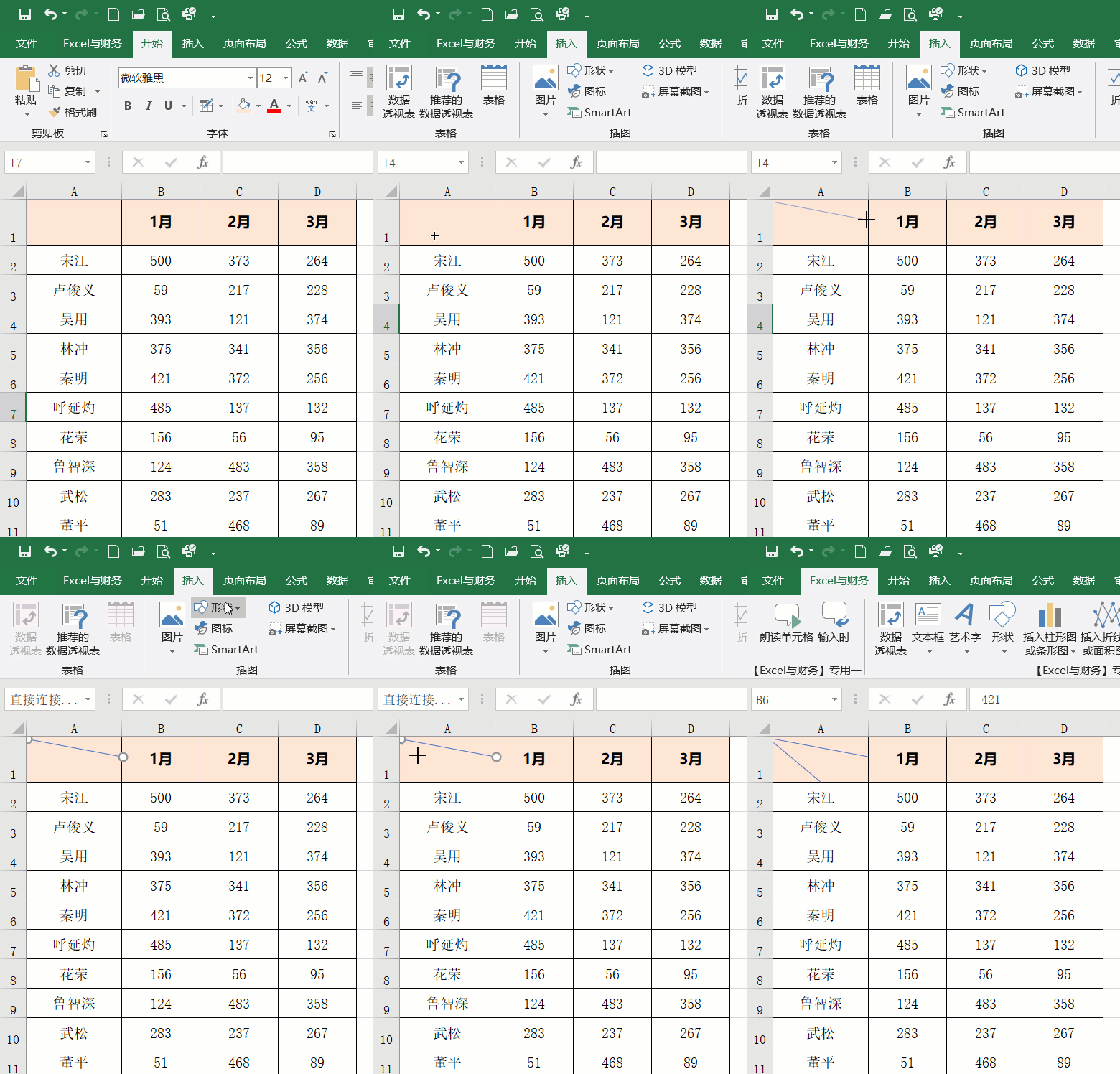
多斜线表头采用画直线的方法来完成。
点击【插入】选项卡,选择【形状】-【直线】;
然后在单元格上绘制2条线段;
最后调整直线位置和长度,使其与单元格边框重合。
技巧:可以与Alt键配合,快速与边框重合。
03.倾斜表头
当表头呈现的文字数量较多,然而与之对应的表格内容数量却较少,通过一般方法来制作的表头,就会显得有那么点头重脚轻的状况,极为不协调,在这个时候你能够考虑采用倾斜表头了。
选定要倾斜的表头,将鼠标指向右键位置,点击【设置单元格格式】,再点击【对齐】,接着点击【方向】,于此处输入45。还能够通过鼠标拖动上面的图示来调整角度。

04.重复表头
通常情况下,重复表头会在表格数量相对较多,且表头均保持一致的时候出现,此时倘若你运用复制 - 粘贴的方式进行操作,速度会比较缓慢。接下来以制作工资条作为示例,来瞧瞧怎样能够迅速达成重复表头的操作。
首先在表格右边添加1个序列,然后复制这个序列,粘贴到下方;
选中表头复制,粘贴到下方序列对应的单元格区域;
挑选出序列当中任一个单元格,然后去点击【开始】,接着再点击【排序和筛选】,之后点击【长序】。
这个重复表头就完成了。

05.组合表头
当咱们的表头长度较长之时,鼠标拖动滑块朝着左右方向移动不太便利,如此一来能够运用分级显示功能将表头划分成几个部分。
将C列至E列选中,接着点击【数据】选项卡中的【组合】项,于是在C列至E列所在位置的上方出现了一条带有右侧附带一个减号按钮的线,当点击该按钮后,C列至E列被隐藏起来了,再次点击时,它们又显示出来了。

06.固定表头
运用冻结窗格功能,使得表头保持固定不移动,避免在表格行数较多的情况下,于查看后续数据之时,表头消失不见。
进入【视图】选项卡,找到并点击【冻结窗格】按钮,于下拉菜单里面挑选【冻结首行】,如此便可以径直固定表格的第一行,要是选择【冻桔首列】,那就能够固定住表格最左边的那一列,当点击【取消冻结空格】时,冻结的行列就都被取消掉了。

07.美化表头
做一个渐变色表头漂亮不,颜色可以自己选哟!
使表头被选中,将鼠标移至其上并点击右键之后,找到【设置单元格格式】选项,进而点击其中【填充】一项,再从中找到【填充效果】,于填充效果所呈现的窗口之内,挑选出自身所喜好的颜色以及样式。

08.表头内容录入
在多斜线表头那儿录入的文字,是需要分成两行或者多行的,能够借助Alt+回车键来换行,之后运用空格键调整到恰当的位置就行。

09.每页纸都打印表头
之所以要在每页纸都打印表头,是因为我们制作的表格,不仅得在电脑上查看时方便,而且打印到纸张上阅读起来也要便利。
进入【页面布局】选项卡,找到并点击【打印标题】按钮,于顶端标题行文本框内输入表头单元格区域,亦或是借助鼠标去选择表头行,最后点击【确定】,如此操作即可完成。