本文章已经归档,因此 Apple 将不再对其进行更新。
在 Mac 上使用“启动转换”安装 Windows 7
知晓关于于 Mac 之上运用“启动转换”来安装 Microsoft Windows 7 的必备条件,以及与之对应的具体步骤。
系统要求
若是要借助“启动转换”来开展 Windows 7 的安装操作,那么就需要去满足以下这些条件。
全新登场的 Mac 电脑得运用新版的 Windows,运用 macOS Sierra 10.12 乃至更高版本的 Mac 电脑是仅仅支持刚完成安装的 Windows 10、Windows 8.1 以及 Windows 7 的,要是其中并未罗列你的 Mac,那便需参照以下这篇文章:
准备安装 Windows 7
先从 macOS 启动 Mac,在安装 Windows 之前,去检查有无软件更新,这么做是为了确保 macOS 和电脑固件都处在最新状态。
去查看一下,以此来确认你的Mac可不可以跟Windows 7 Home Premium、Professional或者Ultimate(启动转换4或者5.1)一起搭配着来使用,随后,去选取适合Windows支持软件或者的安装说明。
若你已然下载了Windows支持软件版本4,那就依照以下步骤去进行操作。
在 macOS 中启动 Mac
对其进行查看,从而得以确保,你的 Mac 能够支持,你打算要安装的 Windows 版本。
要是你的 Windows 副本系以 DVD 形式予以提供的,那你或许得为其创建磁盘映像方可跟“启动转换”搭配着去使用。
衔接上那能够被你消除掉的、容量为16GB或者更大的USB闪存驱动器,把这个闪存驱动器同你的Mac维持连接状态,一直到Windows安装完毕。
打开“启动转换助理”,此操作经由从“实用工具”文件夹中进行,或者借助“聚焦”来查找,之后再点按“继续”。
只选择那般用于去创建 Windows 安装磁盘以及从 Apple 这儿下载最新的 Windows 支持软件的选项然后呢点按那个“继续”。
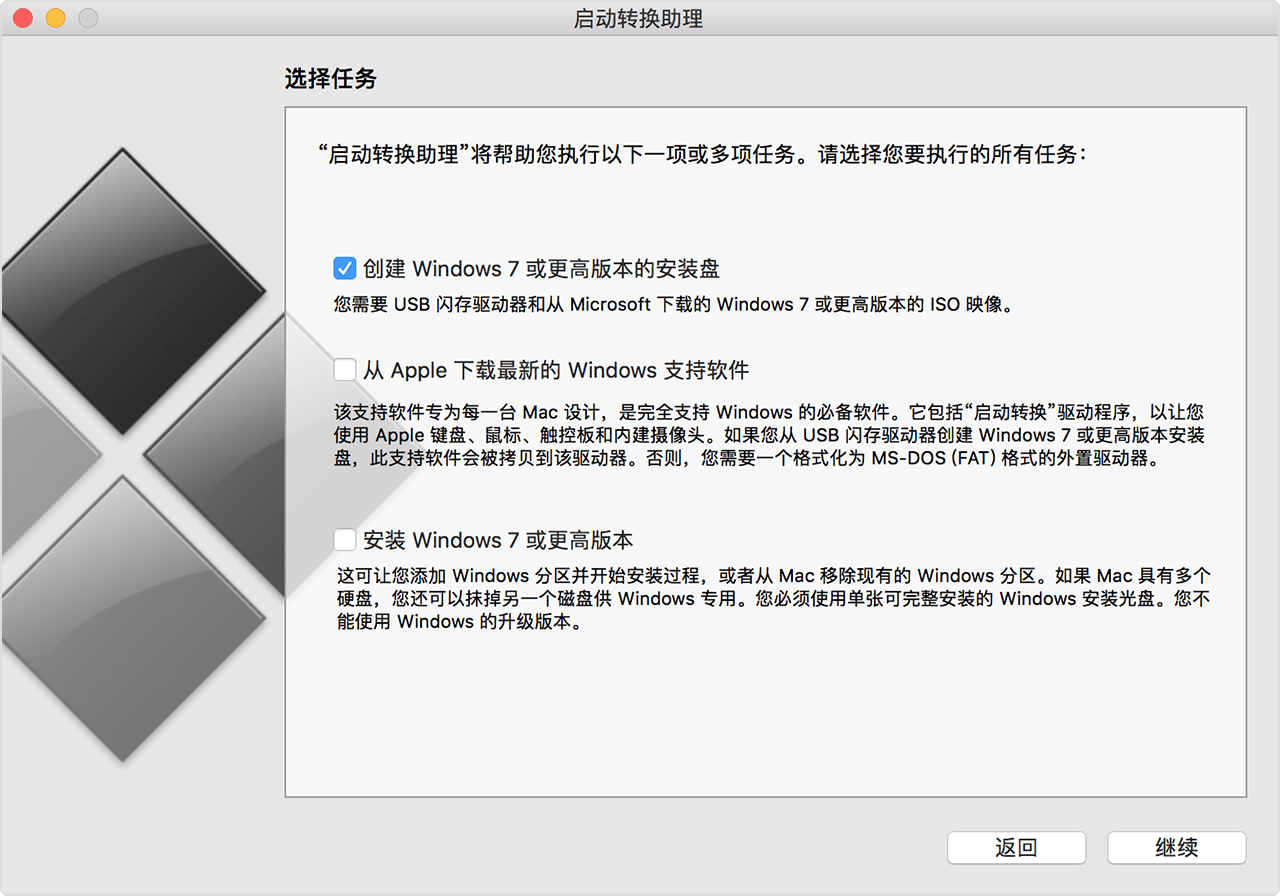
如果你还没有插入,那就插入你的Windows安装光盘,或者选择你那Windows安装ISO,接着点按“继续”,“启动转换”会把你的USB闪存驱动器抹掉,还会为安装Windows做好准备。
输入管理员所设密码,之后点击“解锁”按钮,以此来解锁“启动磁盘”相关的偏好设置。
退出“启动转换助理”。
进行查看,目的在于查找你所使用的Windows版本,以及Mac所需的那个Windows支持软件,也就是驱动程序。
点按这个表格中的链接以下载相关软件。
下载文件后,在“访达”中连按两次相应文件以进行解压缩。
把才解压的那个名为“启动转换”的文件夹,拖动移到WININSTALL闪存驱动器那儿,目的是把对应的那个文件夹复制拷贝到这个驱动器里面。
再次打开“启动转换助理”,然后点按“继续”。
仅选择“安装 Windows 7 或更高版本”选项。
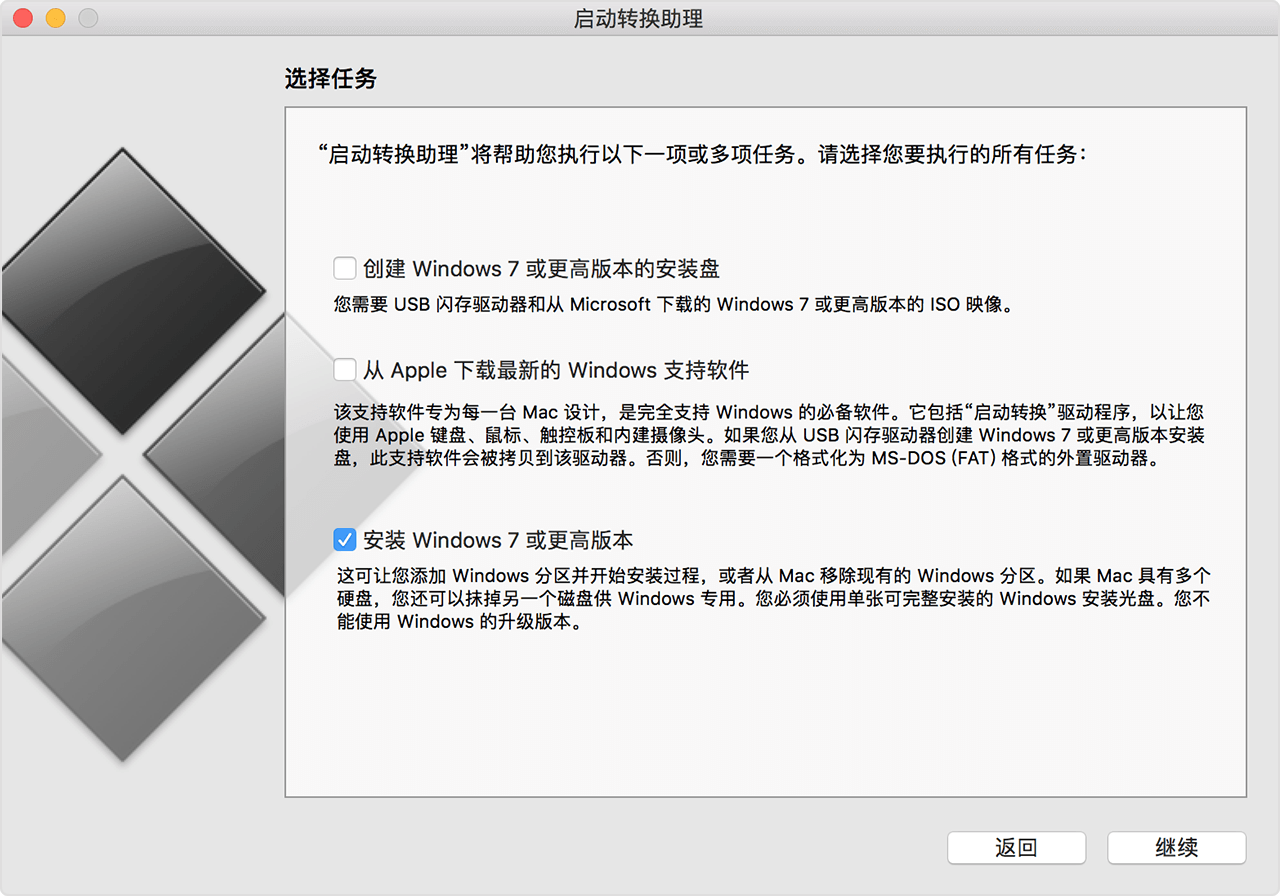
点按“安装”,然后按照屏幕提示重新对你的驱动器进行分区。
输入管理员所设密码,借此准许“启动转换助理”来实施更改,进而解锁“启动磁盘”的偏好设置。
系统会开启进入到那个名为Windows安装器的程序,依据屏幕之上所给出的提示接着去开展操作。
当系统给出提示,让选择安装方式之际,要选“自定”安装,而非升级安装。
要是系统向你询问打算在啥位置去安装Windows的话,那就得选择BOOTCAMP分区。之后去点按“驱动器选项”。
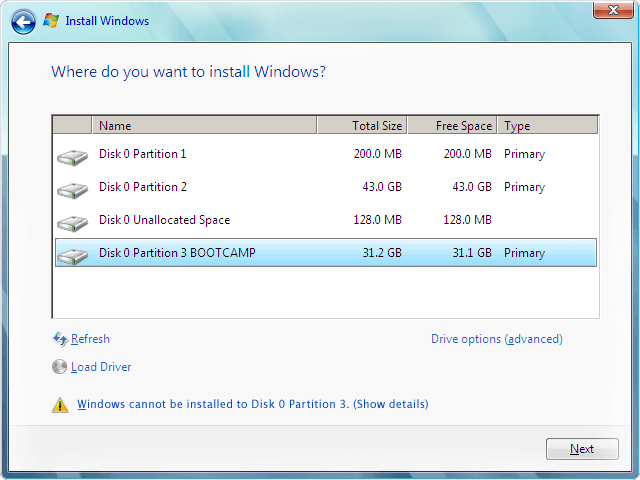
指头去点按那“格式化”选项,而后再去点按“确定”按钮。当格式化操作完成之后,接着要去点按“下一步”选项。Windows系统会把文件进行拷贝,并且扩展到你所格式化的分区当中。
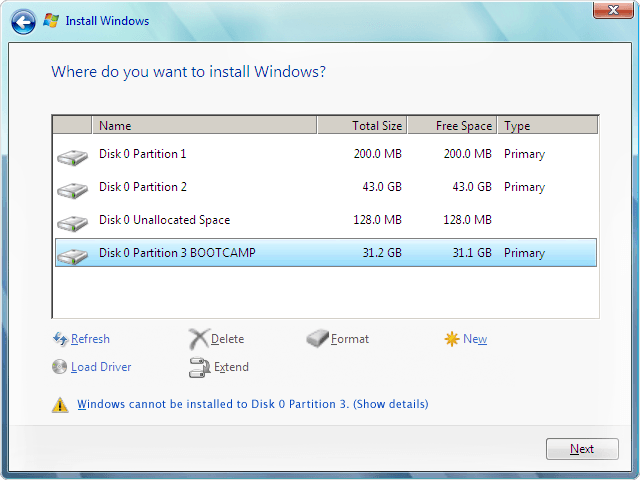
按照屏幕上的说明来完成 Windows 安装。
完成安装之后,你将会看见Windows桌面。点击位于左下方的Windows开始图标,接着选取“计算机”。
先要寻找到那个名为 WININSTALL 的闪存驱动器,紧接着连续按压以便把它开启,随后继续连续按压那个“BootCamp”文件夹。
连按“设置”,然后点按“是”以允许更改。
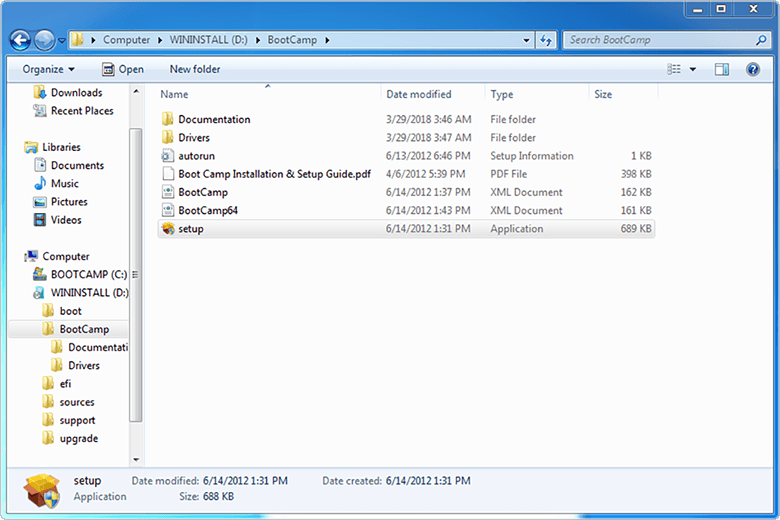
这时将显示“启动转换”安装器。点按“下一步”。
接受许可协议的条款,然后点按“下一步”。
点按“安装”。
在这个时候要进行“启动转换”支持软件的安装,随后会呈现出一条信息,此信息用以提示“启动转换”安装器已然完成。接着点按“完成”。
点按“是”以重新启动系统。
倘若你已然下载了Windows支持软件版本5,那就依照以下步骤去进行操作。
在 macOS 中启动 Mac
查看,以确保你的 Mac 支持你要安装的 Windows 版本。
如果你的 Windows 副本以 DVD 形式提供,你可能需要为它创建磁盘映像才能与“启动转换”搭配使用。
连接你可以抹掉的 16 GB 或更大容量的 USB 闪存驱动器。将这个闪存驱动器与你的 Mac 保持连接,直到 Windows 安装完成。
从“实用工具”文件夹中打开“启动转换助理”(或使用“聚焦”进行查找),然后点按“继续”。
仅选择用于创建 Windows 安装磁盘和从 Apple 下载最新 Windows 支持软件的选项。然后,点按“继续”。
要是你还没插入Windows安装光盘,那就插入它,或者选取对应Windows安装ISO,接着点按“继续”,“启动转换”会把你的USB闪存驱动器抹掉,还会为安装Windows做准备,当你瞧见“下载适用于Windows 7的支持软件”时,要关闭“启动转换助理”窗口来退出这个App。
查看,以查找你所用的 Windows 版本和 Mac 所需的 Windows 支持软件(驱动程序)。
点按这个表格中的链接以下载相关软件。
下载文件后,在“访达”中连按两次相应文件以进行解压缩。
能够打开那个生成出来的文件夹,于这个文件夹之内检索以下这些文件,接着把它们拖拉移动到你的USB闪存驱动器当中,当系统向你提示可不可以要替换闪存驱动器之上现存的项目之际,点击按一下“是”:
再次打开“启动转换助理”,然后点按“继续”。
仅选择“安装 Windows… 或更高版本”选项。
点击按下“安装”按钮,接着依据屏幕所给出的提示,再次对你的驱动器实施分区操作,随后开展 Windows 的安装工作。
实行完这个助理的操作之后,Mac会再度启动到Windows安装器那里。在系统询问你要于哪个位置去安装Windows之际,请挑选BOOTCAMP分区,接着点按“驱动器选项”,并且对你的“启动转换”分区予以格式化。
按照屏幕上的提示完成 Windows 安装。
各款 Mac 机型可用的 Windows 支持软件版本
针对你所拥有的 Mac,你能够安装 Windows 7 64 位版本或者 32 位版本,这具体是由你所运用的 Mac 来决定的。要是你不清楚自己的 Mac 属于何种机型,那就从苹果菜单里选取“关于本机”。进而,在紧随其后的表格当中找到你的 Mac,并且点按它旁边的下载链接。
要是你的Mac机型比较新,然而却没有在下面罗列出来,那就去参照以下这篇文章:
MacBook Pro
Mac 机型
Windows 7,64 位
Windows 7,32 位
视网膜显示屏的,15英寸的,2014年中上市的MacBook Pro。
苹果笔记本电脑MacBook Pro,带有视网膜显示屏,屏幕尺寸为13英寸,是2014年中期推出的产品。
视网膜显示屏版且十五英寸大小的,于二零一三年年末推出的MacBook Pro。
带有视网膜显示屏的,13英寸的,2013年末款的MacBook Pro。
在时间指向 2013 年初的时候,有着视网膜显示屏的,尺寸为 15 英寸的 MacBook Pro。
有一款MacBook Pro,它具备视网膜显示屏,其屏幕尺寸为13英寸,是在2013年初推出的。
具备视网膜显示屏的,13英寸的,于2012年末推出的MacBook Pro。
MacBook Pro(视网膜显示屏,2012 年中)
MacBook Pro(13 英寸,2012 年中)
MacBook Pro(15 英寸,2012 年中)
MacBook Pro(17 英寸,2011 年末)
MacBook Pro(17 英寸,2011 年初)
MacBook Pro(15 英寸,2011 年末)
MacBook Pro(15 英寸,2011 年初)
MacBook Pro(13 英寸,2011 年末)
MacBook Pro(13 英寸,2011 年初)
MacBook Pro(13 英寸,2010 年中)
MacBook Pro(15 英寸,2010 年中)
MacBook Pro(17 英寸,2010 年中)
MacBook Pro(13 英寸,2009 年中)
苹果笔记本电脑专业版,屏幕大小为十五英寸,具备二点五三吉赫兹的运行频率,上市时间是二零零九年中期。
MacBook Pro(15 英寸,2009 年中)
MacBook Pro(17 英寸,2009 年中)
MacBook Pro(17 英寸,2009 年初)
MacBook Pro(15 英寸,2008 年末)
MacBook Pro(17 英寸,2008 年末)
MacBook Pro(17 英寸,2008 年初)
MacBook Pro(15 英寸,2008 年初)
MacBook Pro(17 英寸,2.4 GHz)
MacBook Pro,其尺寸为15英寸,处理器频率分别是2.4GHz以及2.2GHz。
MacBook Pro(15 英寸,Core 2 Duo)
MacBook Pro(17 英寸,Core 2 Duo)
MacBook Pro(17 英寸)
MacBook Pro(15 英寸,光面屏)
MacBook Air
Mac 机型
Windows 7,64 位
Windows 7,32 位
MacBook Air(13 英寸,2014 年初)
MacBook Air(11 英寸,2014 年初)
MacBook Air(13 英寸,2013 年中)
MacBook Air(11 英寸,2013 年中)
MacBook Air(13 英寸,2012 年中)
MacBook Air(11 英寸,2012 年中)
MacBook Air(13 英寸,2011 年中)
MacBook Air(11 英寸,2011 年中)
MacBook Air(13 英寸,2010 年末)
MacBook Air(11 英寸,2010 年末)
MacBook Air(13 英寸,2009 年中)
MacBook Air(13 英寸,2008 年末)
MacBook Air(13 英寸,2008 年初)
MacBook
Mac 机型
Windows 7,64 位
Windows 7,32 位
MacBook(13 英寸,2010 年中)
MacBook(13 英寸,2009 年末)
MacBook(13 英寸,2009 年中)
MacBook(13 英寸,2009 年初)
MacBook(13 英寸,铝金属外壳,2008 年末)
MacBook(13 英寸,2008 年初)
MacBook(13 英寸,2007 年末)
MacBook(13 英寸,2007 年中)
MacBook(13 英寸,2006 年末)
MacBook(13 英寸,2006 年中)
iMac
Mac 机型
Windows 7,64 位
Windows 7,32 位
配备视网膜5K显示屏的iMac,其屏幕尺寸为27英寸,是2014年末推出的款式。
iMac(21.5 英寸,2014 年中)
iMac(27 英寸,2013 年末)
iMac(21.5 英寸,2013 年末)
iMac(21.5 英寸,2013 年初)
iMac(27 英寸,2012 年末)
iMac(21.5 英寸,2012 年末)
iMac(21.5 英寸,2011 年末)
iMac(27 英寸,2011 年中)
iMac(21.5 英寸,2011 年中)
iMac(27 英寸,2010 年中)
iMac(21.5 英寸,2010 年中)
iMac(27 英寸,2009 年末)1
iMac(27 英寸,2009 年末)2
iMac(21.5 英寸,2009 年末)
iMac(20 英寸,2009 年中)
iMac(24 英寸,2009 年初)
iMac(20 英寸,2009 年初)
iMac(24 英寸,2008 年初)
iMac(20 英寸,2008 年初)
iMac(24 英寸,2007 年中)
iMac(20 英寸,2007 年中)
iMac(24 英寸,2006 年末)
iMac(17 英寸,2006 年末,CD)
iMac(20 英寸,2006 年末)
iMac(17 英寸,2006 年末)
iMac(17 英寸,2006 年中)
iMac(17 英寸,2006 年初)
1.型号标识符 (ID):iMac11,1
2.型号标识符 (ID):iMac10,1
想要辨认你所拥有的是哪一款iMac(27英寸,2009年末),那就选取苹果菜单,找到“关于本机”,接着依次点按“更多信息”以及“系统报告”。查看“型号标识符”那一行。
Mac miniMac Pro
关于并非由Apple制造的产品,以及并非处于Apple控制或测试之下的独立网站的信息,仅作参考之用,并不代表Apple给出的任何建议或保证,Apple对于第三方网站或产品的选择、性能以及使用,不会承担任何责任,Apple对于第三方网站的准确性与可靠性,不会作出任何担保,要联系供应商去了解其他信息。