科技有所发展,移动办公学习愈发便利,华为平板在市受欢迎,其与电脑屏幕的投屏功能受用户喜爱,本文会细致指引您怎样轻松去设置华为平板达成与电脑屏幕的投屏,用以。
追随着当下现代科技不断地发展进程,移动办公和学习已然变得越发便捷起来。华为平板身为市场里的热门产品,它和电脑屏幕的投屏功能深受用户的喜爱。这篇文章将会详细地指导您怎样轻松地设置华为平板达成与电脑屏幕的投屏,以此来提升您的办公以及学习的效率。
我们得去知晓投屏技术的原理,投屏技术借助无线或者有线的途径,把移动设备屏幕之上的内容实时传送到电脑或者大屏幕之上,华为平板的投屏功能对多种连接方式予以支持,包含但不限于Miracast、DLNA、HDMI等,用户能够依据自身的设备以及环境挑选适宜的投屏方式。

准备工作
在着手进行设置以前,要确认您的华为平板跟电脑是处于同一个局域网之中,使得网络连接保持稳定。与此同时,要保证您的电脑是支持投屏功能的,并且已经安装了相应的接收软件或者应用。

步骤一:华为平板的设置
1.打开华为平板,从屏幕顶部向下滑动,打开“通知中心”。
2.点击那个被叫做“投屏”的图标,或者于“控制中心”之内寻觅到名为“更多”的选项,接着从中挑选出“多屏互动”。
3.于多屏互动界面当中,平板会自行去搜索周边的能够进行投屏的设备。挑选您的电脑名字,接着开启连接。
4.连接成功后,平板屏幕的内容将显示在电脑屏幕上。
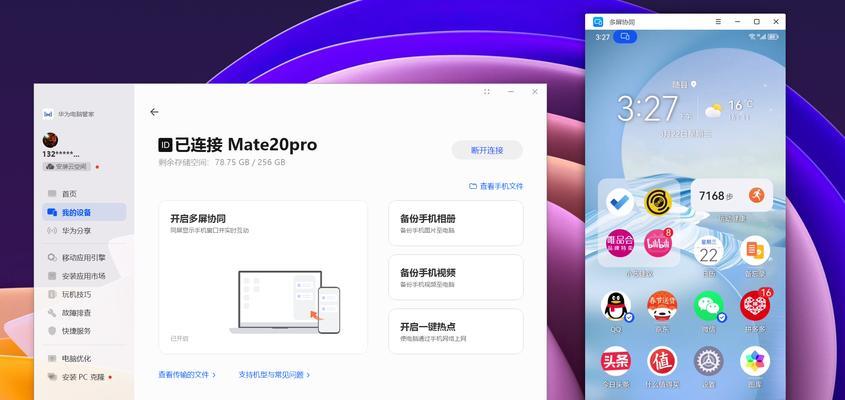
步骤二:电脑端的设置
Windows电脑:
1.让电脑呈现出能让各别的其他设备得以进行投屏的显示设置状态。于电脑的既定设置范畴之内,寻觅到“系统”这一选项,接着进一步找到“投影到这台电脑”,随后在其中挑选“所有位置”或者“同一网络”这两种情形中的一种。
2.要是您的电脑还没装上第三方的投屏软件哒话,那便能够运用微软自带的“你的手机”应用来实施投屏哟。要先去下载并完成安装这个应用,之后依据向导所给出的步骤去达成设置呢。
Mac电脑:
1.要保证Mac之上的“屏幕镜像”功能已然开启,您能够于“系统偏好设置”,进入“显示器”,再去往“屏幕镜像”那儿开展设置。
2.于Mac之上,准许“任何人皆能够运用屏幕镜像去操控我的显示器”这般的选项,借此保证华为平板能够寻觅到并连接至您的电脑。
常见问题解决
在投屏过程中,可能会遇到一些常见问题,以下是一些解决方案:
1.连线遭遇失败状况,需核查平板以及电脑二者是不是都处于同一个网络环境之中。要去关闭防火墙或者路由器上面所设置的安全相关内容,以此来保证各个设备之间在进行通信时不存在阻碍情况,做到通信顺畅。
2.图像与声音出现不同步的状况,可尝试去减少网络里的干扰,或者挑选有线连接的方式,以此来提高稳定性。
3.色彩方面存在问题,或者分辨率有问题,进入平板的“设置”,接着进入“显示”,在这其中调整显示设置,以此来匹配电脑屏幕。
投屏的实用技巧
借助投屏来开展多任务处理,您能够于大屏幕之上对文档进行编辑,与此同时,利用平板而去浏览参考资料,以此提升工作效率。
教学应用方面,教师能够把平板的屏幕,投射至教室的大屏幕之上,以此便于学生去观看教学的内容。
运用投屏功能,能把游戏画面投射到大屏幕上去享受别样视觉体验,也可以将视频画面投射到大屏幕上感受更佳视觉感受,这便是娱乐体验。
结语
历经之上步骤,您理应能够简便地开展设置并达成华为平板跟电脑屏幕的投屏此行为。投屏功能不但能够令您的工作以及学习更为方便快捷且高效,还能够给您的娱乐生活予以全新的感受。要是于设置进程内里出现任何疑问,欢迎于下方留言,我们会竭尽全力为您予以解答的。