电脑开启电源后,屏幕呈现出一片全然漆黑的状态,没有显示出任一事物,这般情形时常会致使人们陷入一种不知如何是好的境地。事实上,此类屏幕变黑的问题有可能是被多种缘由所引发的,涵盖了硬件方面出现的故障、软件层面存在的问题或者连接环节产生的错误等等。接下来,我们会针对您详尽地介绍一系列具备实用性的解决办法,以此助力您能够迅速地应对这一问题。
一、检查硬件连接
造成电脑开机黑屏的常见缘由之中,存在硬件连接问题一项。接着,您能够依据下述步骤开展检查:
1. 核查电源连接状况:要保证电脑的电源线稳稳当当地连在电脑主机部分,之后还得看插头是否正确插在了电源插座之中。针对台式机而言,另外还得查看电源开关有没有开启,电源线连接是否稳固。
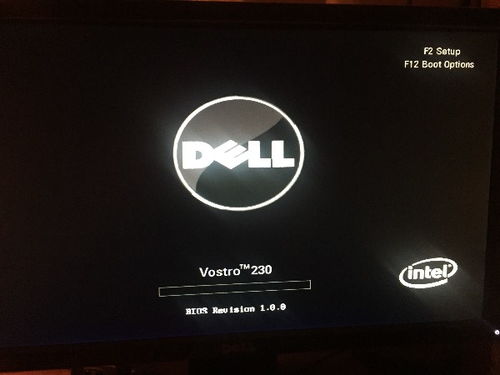
2. 查看显示器连接状况,要确定显示器电源线连接无误,且显示器电源开关处于开启状态。检查显示器指示灯有没亮起;还要查看显示器与电脑主机之间那些视频连接线(像vga,hdmi,dvi,displayport等)连接是否稳固。试着去更换视频连接线;或用另一台显示器作连接,以此来排除线缆或者显示器故障。
3. 当要检查内部硬件时,需先将电源断开,之后把机箱打开,,接着去查看内存条以及显卡是不是插紧了。要对这些硬件重新进行插拔操作,以此来保证它们和主板连接处于良好状态。要是发现灰尘数量过多,那么可以先清理,之后再重新插回去。
二、重启电脑
不少时候,计算机开机呈现黑屏状况,极有可能是因系统出现错误或者软件产生冲突所引发的。在这样的时刻,重新启动电脑或许会是一种简易且具备成效的解决办法。具体的步骤是这样的:
1. 要是电脑没办法正常关机那种情况,那就去按住电源按钮,持续长按它几秒钟,进而才能达到强制关闭电脑的目的。
2. 等待:关闭电脑后等待几分钟,确保所有电力完全消失。
3. 首先,再一次去按那个电源按钮,以此来开启电脑,接着,等待电脑开始启动,随后,查看一下电脑是否恢复到正常状态。
三、进入安全模式
若要知晓是否存在致使电脑开机呈现黑屏现象的软件或者驱动程序,借助进入安全模式能够予以识别。其具体的步骤如下:
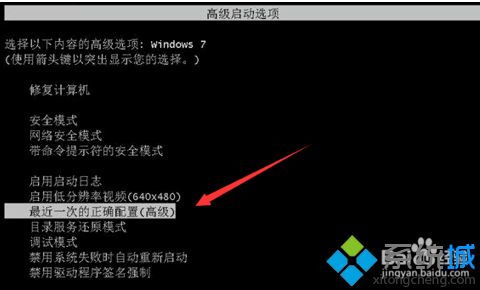
1. 启动电脑,于电脑启动进程里,不断地重复按下f8键,部分电脑或许是f12键,直至呈现出启动选项菜单。
2. 选定安全模式,运用上下方向键来挑选“安全模式”,随后按下enter键进而进入。
3. 查看电脑状况:于安全模式之时,查验电脑能否正常开启。要是能够正常开启,表明问题或许是因软件或者驱动程序所致。在这个时候,您能够试着卸载最近更新的驱动以及软件,或者运用系统还原功能把系统恢复至之前的情形。
四、调整bios设置
因bios设置出差错进而能够致使电脑开启时屏幕呈现黑色且无任何显示。您能够试着去重置bio或者对bios的版本予以更新来将问题加以解决。具体所要开展的步骤往下如下:
1. 让bios进行重置:先将机关闭掉,并且把电源断开,接着把机箱打开,然后去找到主板上面的cmos电池,这cmos电池一般情况下是纽扣电池,之后将cmos电池取出来,等上几分钟,再重新安装进去,通过这个方式来设置重置bios。或者呢,利用主板上的bios恢复跳线,也就是cmos清除跳线,以此来对bios设置实施重置。
2. 访问主板制造商官方网站,找到并下载该下载的需要下载的最新的bios更新文件,之后,依据说明,利用u盘或者其他介质进行bios更新的以此进行bios更新。
五、检查硬件故障
设若上述所提及的这些方法均未达成对该问题的解决成效呢,情形或许就成为是电脑内部的硬件产生了故障状况哟。您能够再进一步去检查下面这些硬件哒:
1. 内存条,要试着去更换一下内存插槽,或者用备用的内存条试试,以此来确认是不是内存条出现了问题。
2. 显卡方面,存在这样的情况,倘若是运用独立显卡,那就去检查,查看显卡装设是否紧凑良好,并且试着再次插拔显卡,以此来保证连接处于良好状态。
3. 对于电源方面,要是显示器以及风扇都处于正常运转的状态,然而电脑却还是呈现黑屏情况,那么其是由电源发生故障所导致的可能性较大。在这样的时刻,能够借助万用表去测量电压输出是不是处于正常情形,要是并非正常,那就得将电源更换了。
4. 硬盘:检查硬盘数据线是否连接正常,以及硬盘是否存在损坏。
六、重装系统
倘若问题是因系统故障所引发的,那您能够考虑使用重装系统这种方式来予以解决。重装系统能够以高效的状态解决因系统方面的问题从而致使的黑屏问题。在进行重装系统之前,请务必保证备份好重要的数据。
七、寻求专业技术支撑
要是历经上述方式的探寻,电脑开启时屏幕呈黑色这种状况依旧没被化解,那或许你就得找寻专门的技术援手喽。你能够联络电脑制造者的顾客服务核心亦或是专业的电脑维修途径去做询问与修复事宜。
总之,电脑开机出现黑屏情况,且不显示任何东西,此问题或许是由多种原因所引发的。借助检查硬件连接,对电脑予以重启,进入到安全模式当中,调整 bios 设置,检查硬件是否存在故障,进行重装系统,还要寻求专业技术方面的支撑等手段,您能够逐步实现排查,进而解决该问题。期望本文可以助力您解决电脑开机黑屏却无显示的问题,并且在日常使用期间维持系统的高效运行状态。