


疑难解答 – 如何解决键盘异常问题
要是您碰到了笔记本电脑键盘方面的问题,那就请去对照以下这些现象,以及疑难解答的方式。
目录:
部分或全部按键失灵
倘若您碰到在运用键盘之际,按键出现失效或者是毫无作用的状况,那就请参照以下这种疑难解答的方式:。
将BIOS更新到最新的版本,去知悉更多关于怎样运用Easy Flash来实施Notebook的BIOS更新的内容 !
将Windows Update予以更新,知悉更多关于怎样去进行Windows Update的情况。
2. 在设备管理器中重新安装驱动程序
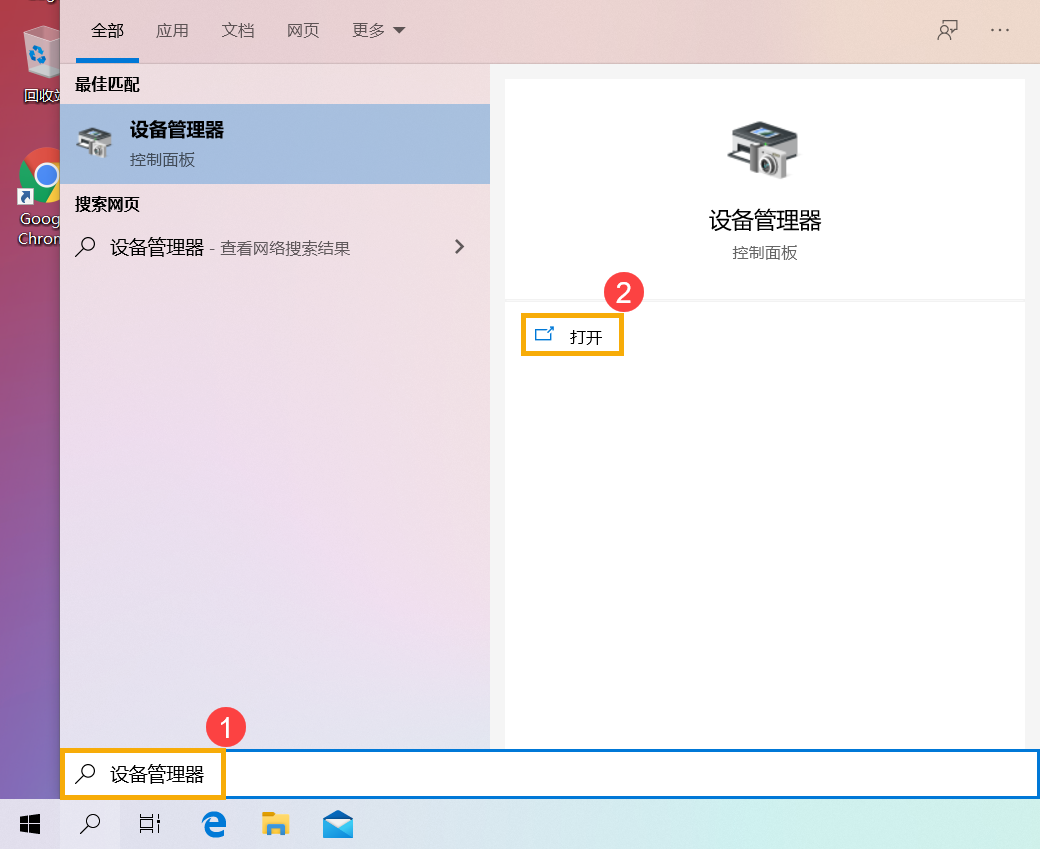
2-1. 在Windows搜寻栏输入
设备管理器
①,然后点选②。
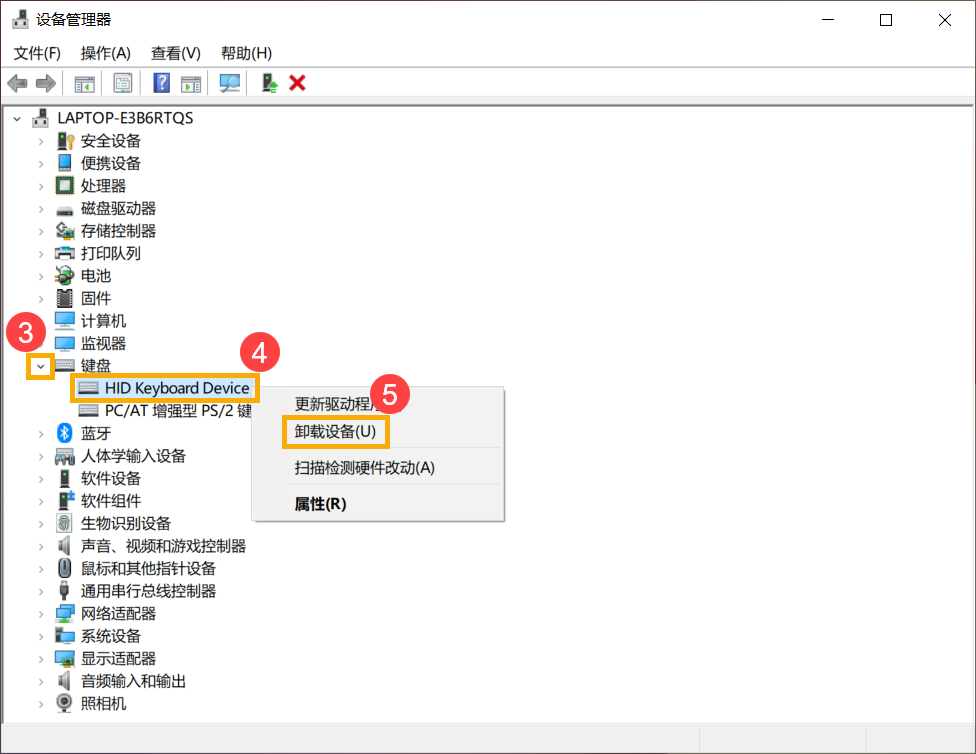
卸载,键盘的,驱动程序。点击,装置类型,旁边的,三角形③。于。
键盘名称
点击鼠标右键④,并点选
卸载设备
⑤。
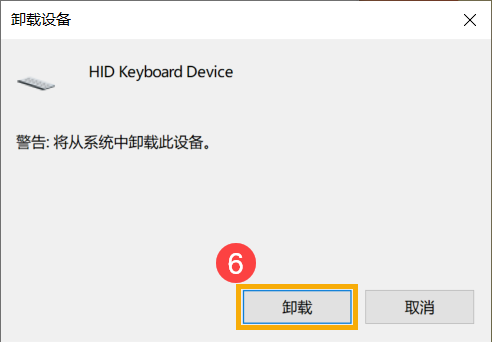
2-3. 点选⑥。
二减四,于键盘类别里,把所有键盘装置移除掉,然后去重新启动计算机。在将计算机重新启动过后,系统会自动安装驱动程序,之后确认键盘能不能正常使用。
3. 使用键盘疑难解答员
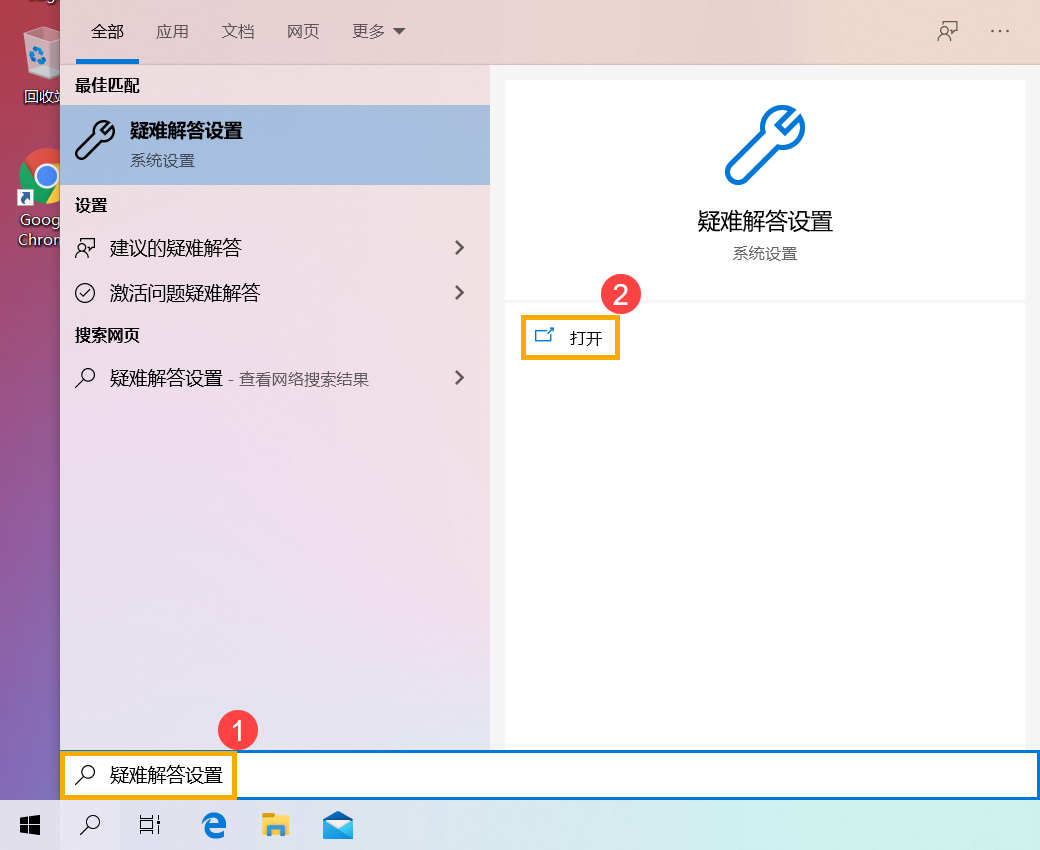
3-1. 在Windows搜寻栏输入
疑难解答设置
①,然后点选②。
3-2. 在疑难解答窗口中,选取③并点击
运行疑难解答
④。
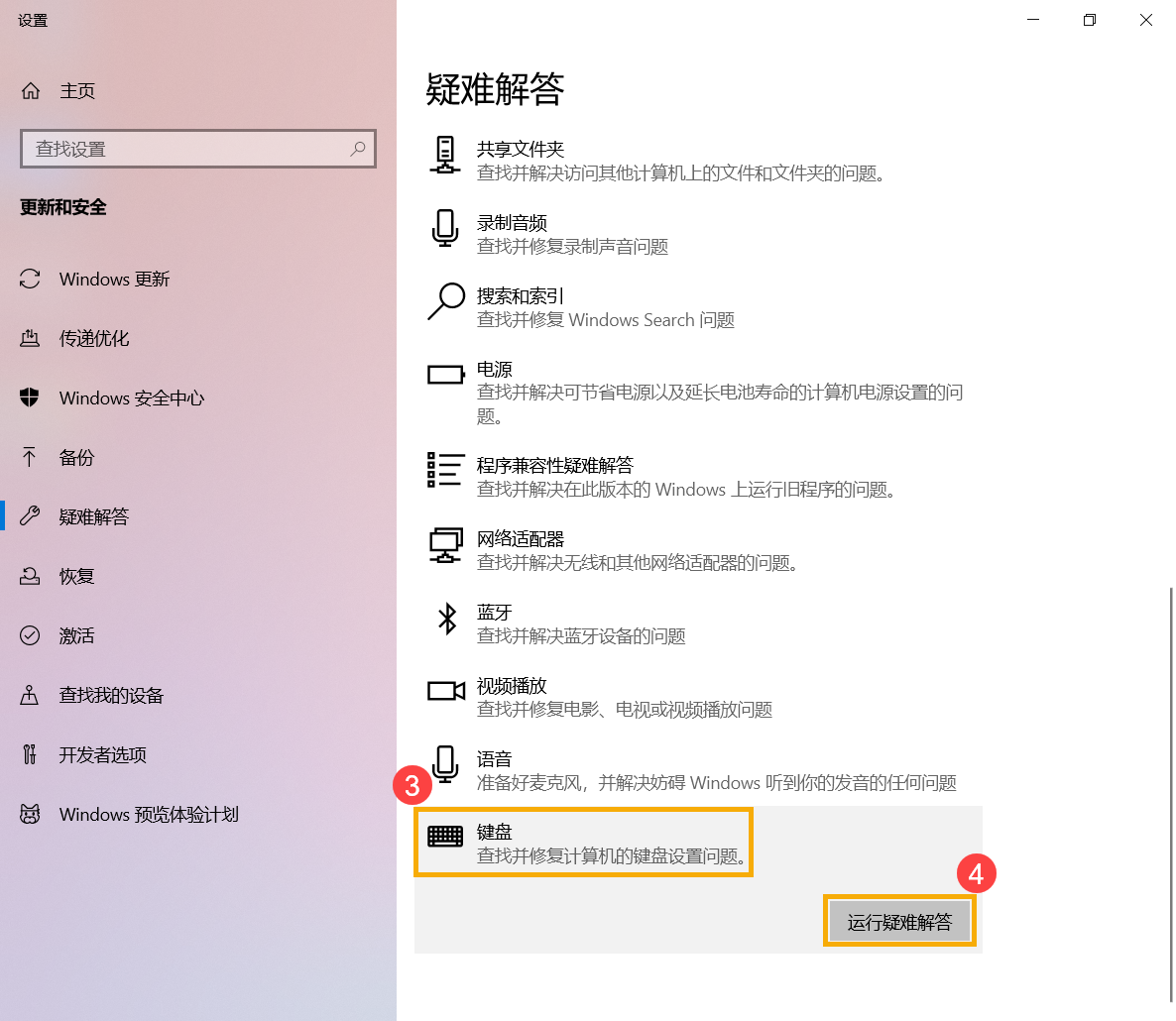
3 - 3,按照画面给出的提示去尝试解决问题,要是用完疑难解答员后键盘仍然处于失灵状态,那就接着进行下一个步骤 。
4. 透过系统还原点还原系统
若您之前有创建系统还原点,或者是系统自动生成的还原点 ,试着把系统还原到距离最近一次正常开机时的那个还原点,去知晓更多关于怎样从已创建的系统还原点还原系统的方法 。
5. 系统还原
要是全部的故障排除步骤都已执行完毕,可问题依旧存在,那么在做好备份之后,开展系统还原操作,以了解更多情况 。
Windows 10 - 如何还原(重灌)系统
Windows 10 - 如何还原(重灌),并保留个人文件
按键不灵敏
1. 要是您在碰到按下按键这种情况的时候,画面显示字符之前出现了短暂延迟,这有可能是。
筛选键
功能已启用。请尝试停用筛选键并确认问题是否有改善。
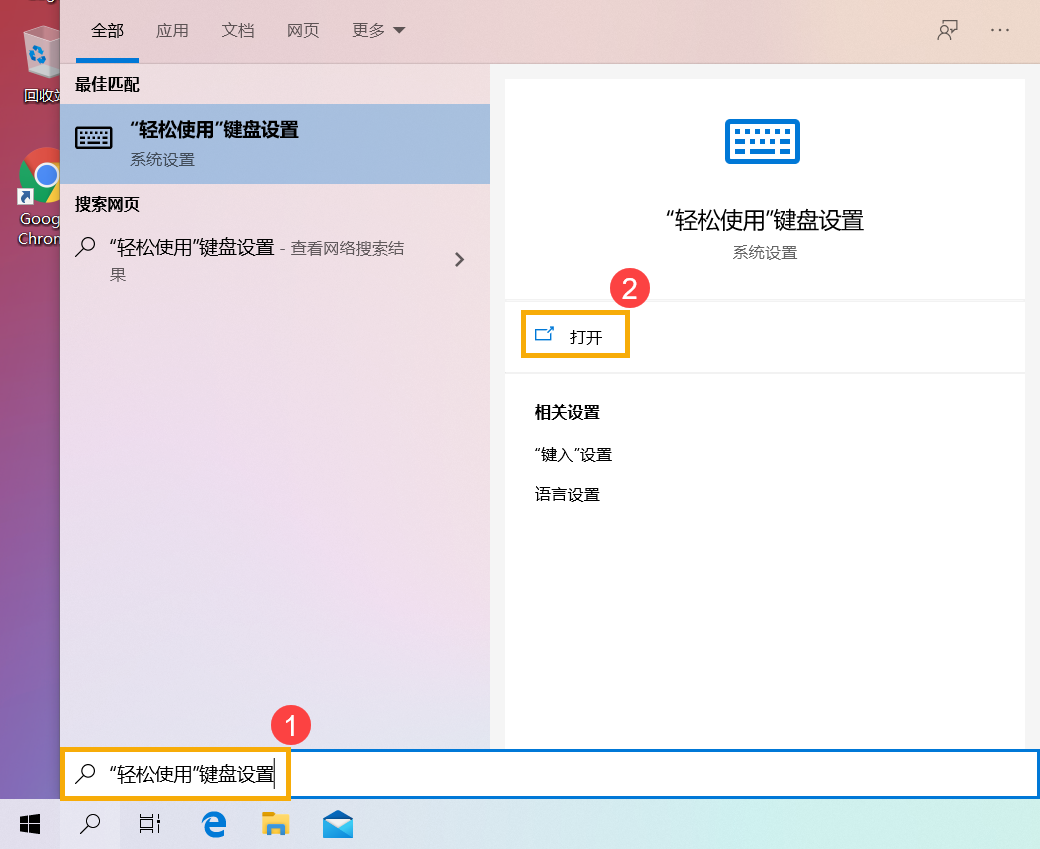
1-1. 在Windows搜寻栏输入
“轻松使用”键盘设置
①,然后点选②。
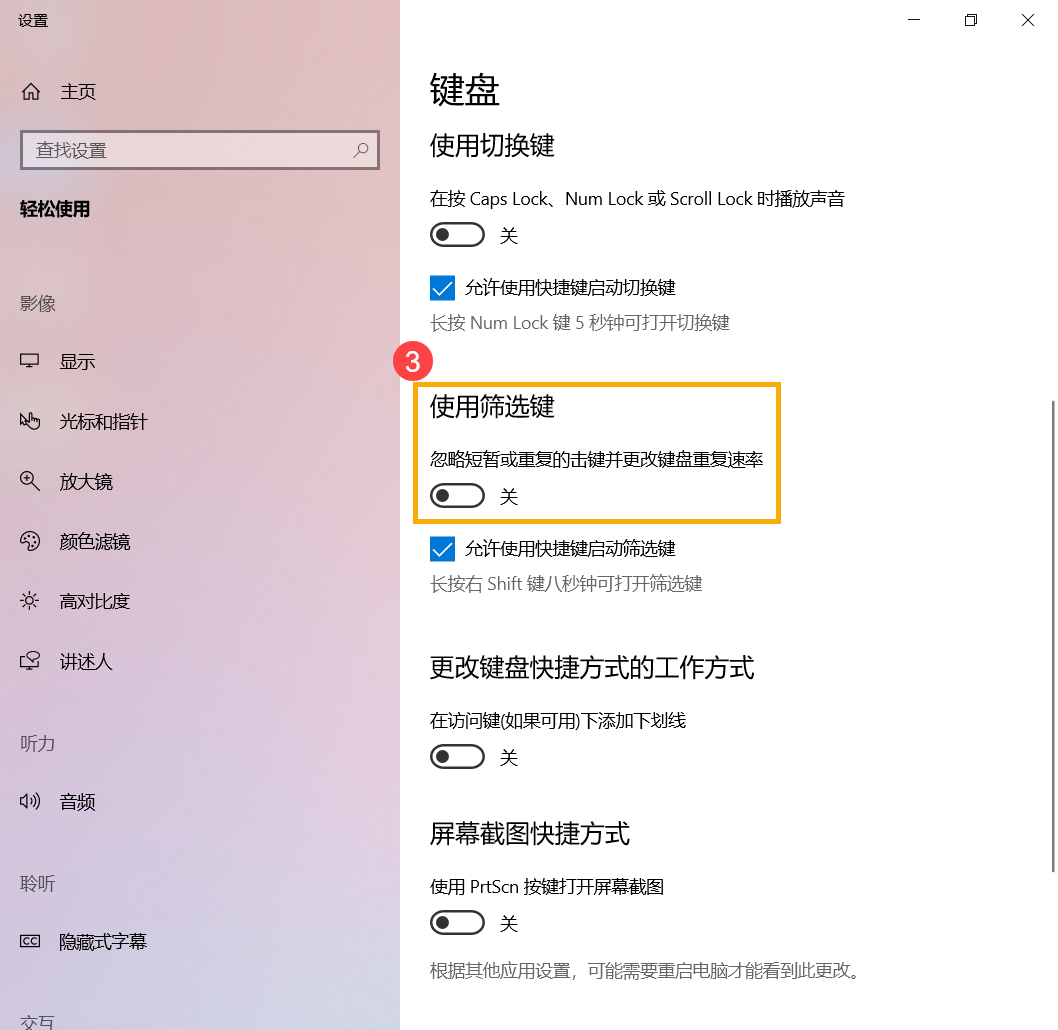
1-2. 关闭
使用筛选键
功能③。
若您碰到一种情况,即按下按键一回,画面呈现出两个或者大于两个的字符,那就试一下进行按键重复延迟的调整,。
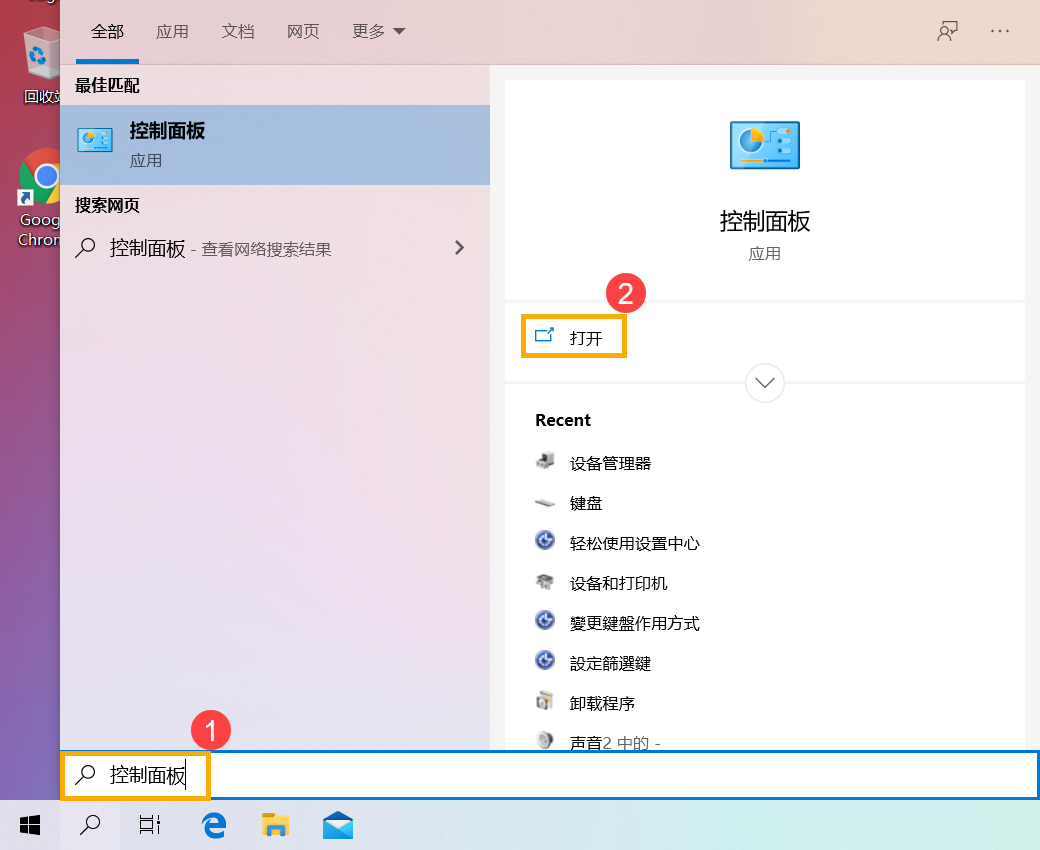
2-1. 在Windows搜寻栏输入
控制面板
①,然后点选②。
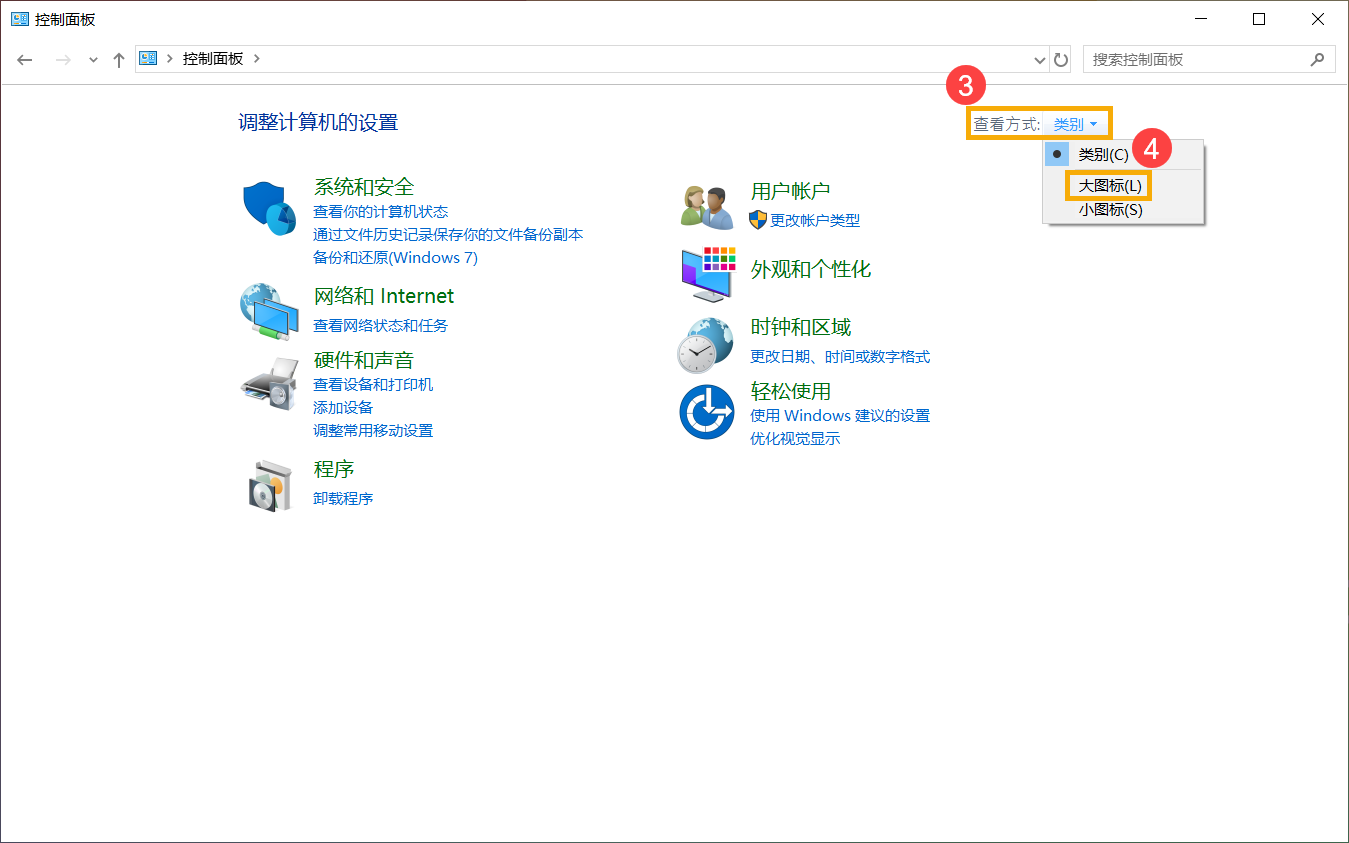
2-2. 点击画面右上角的
查看方式
③并选择
大图标
④。
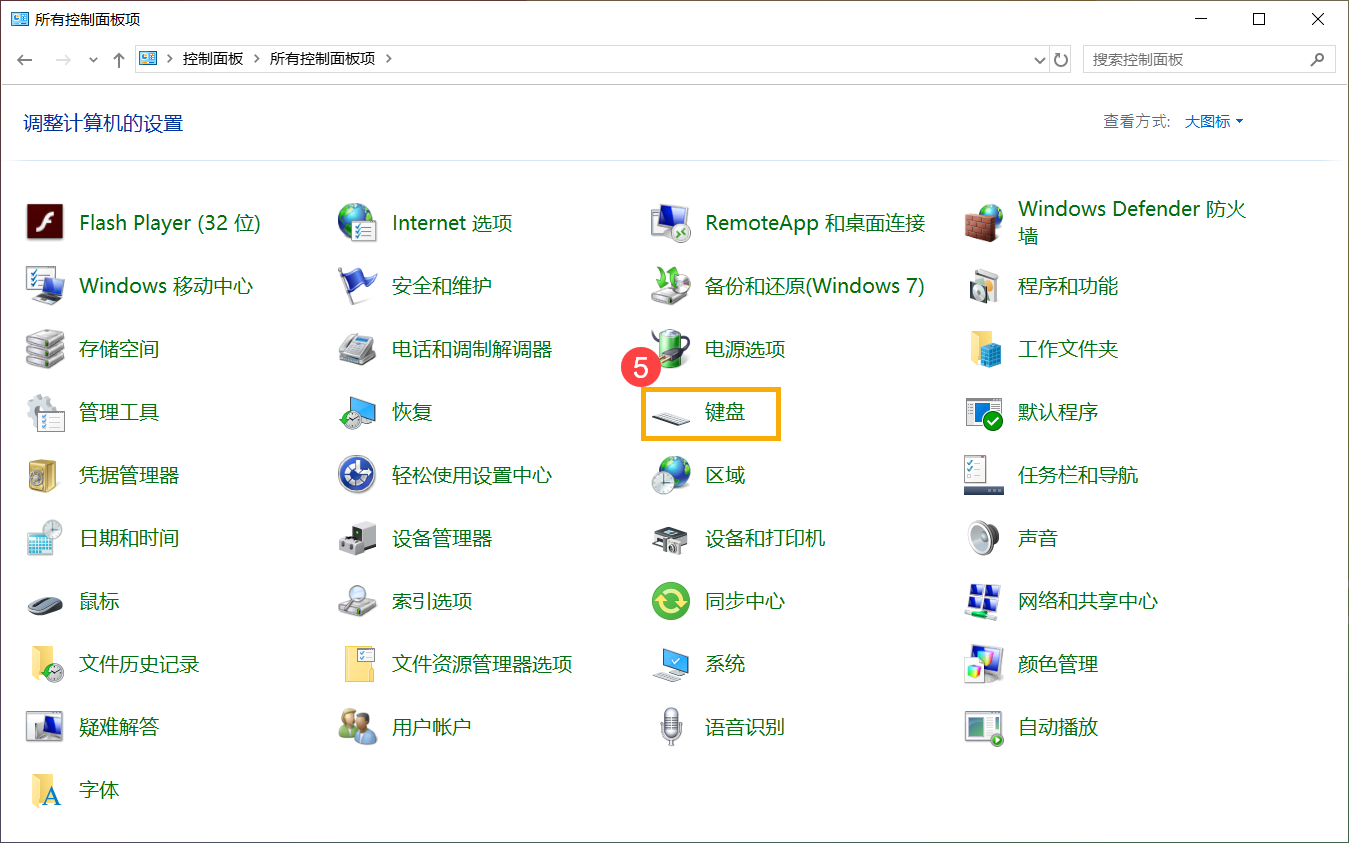
2-3. 点选⑤。
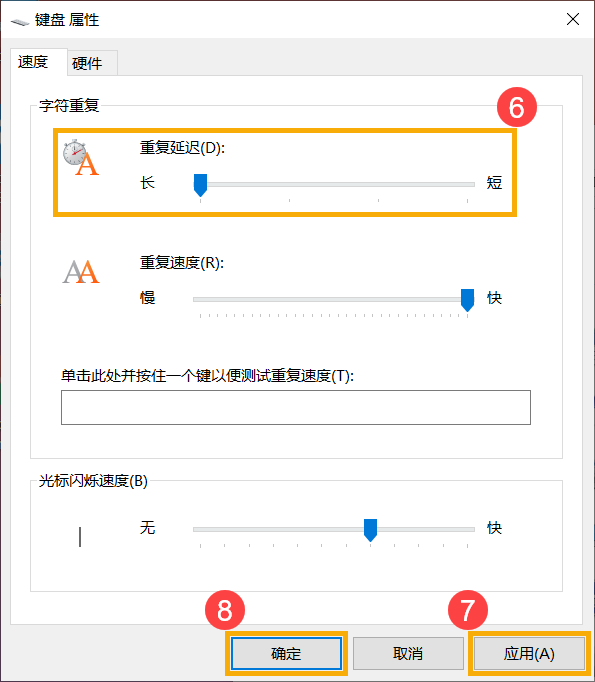
2-4. 将
重复延迟
滑杆拖曳至长⑥,然后点击⑦及⑧。
键盘输入的内容与屏幕上出现的内容不同
若您碰到按下特定字母键期间,画面呈现数字,或许是数字小键盘已然启用。请试着关闭数字小键盘,并且确认问题有无解决。
1-1. 在Windows搜寻栏输入①,然后点选②。
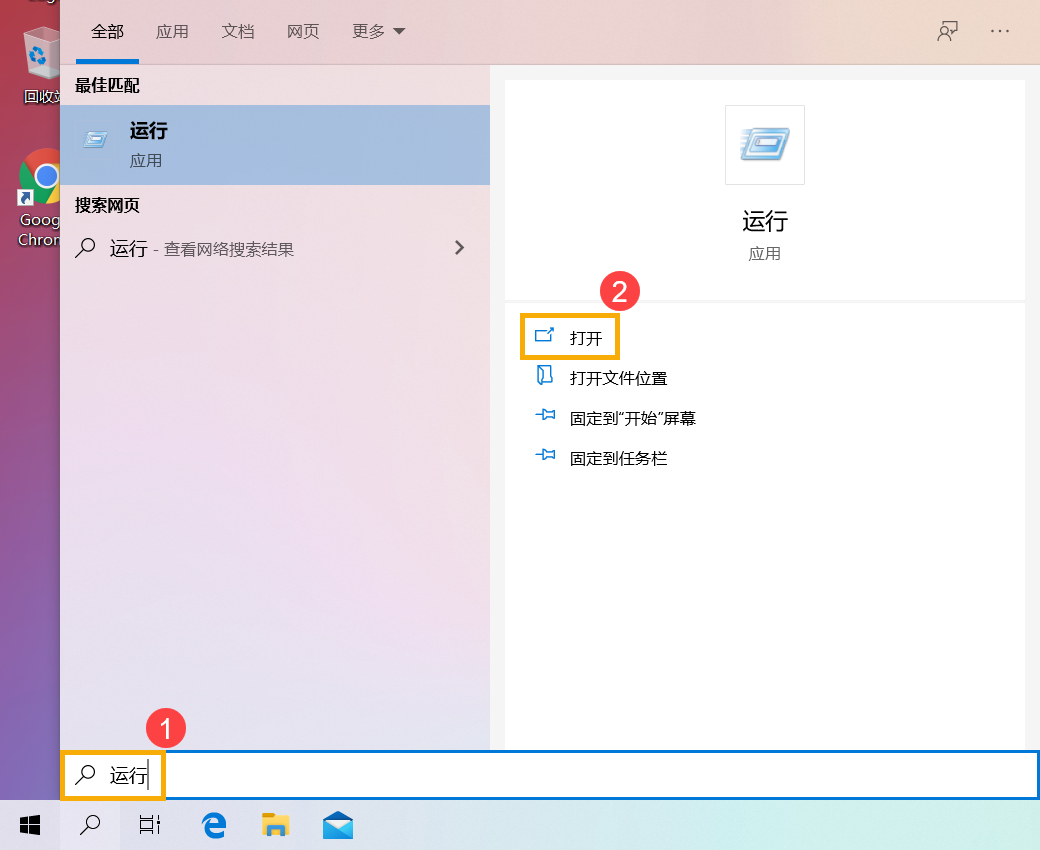
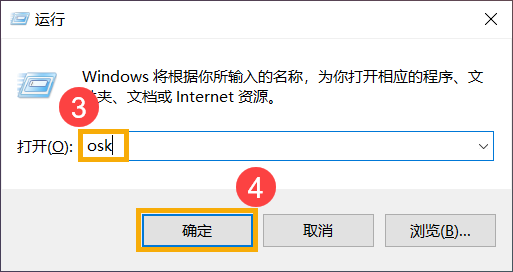
1-2. 在运行窗口中输入③,然后点击④。
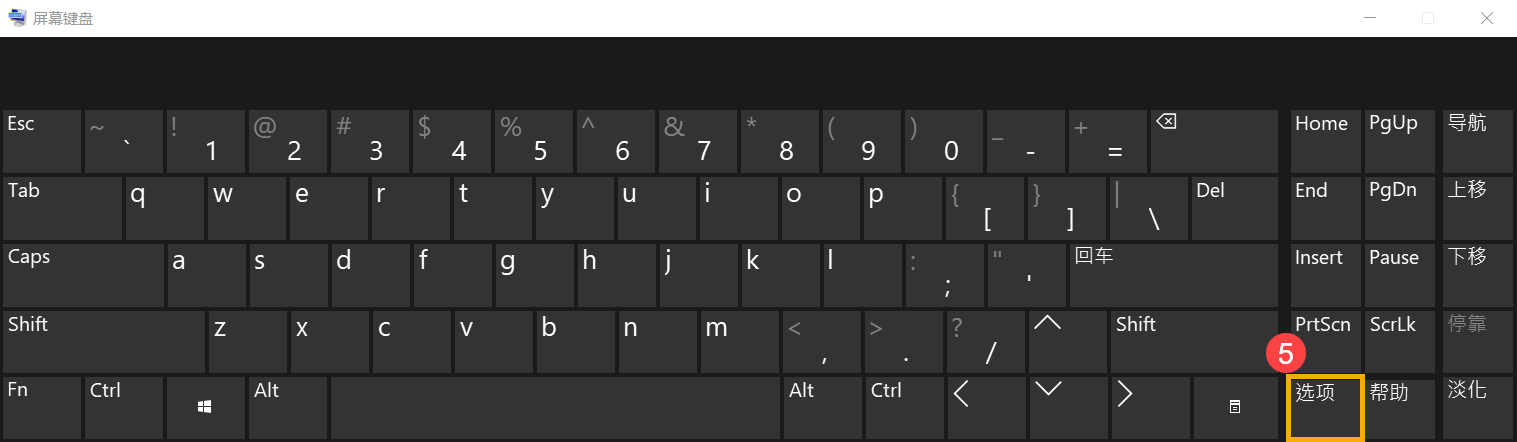
1-3. 开启屏幕键盘后,点击⑤。
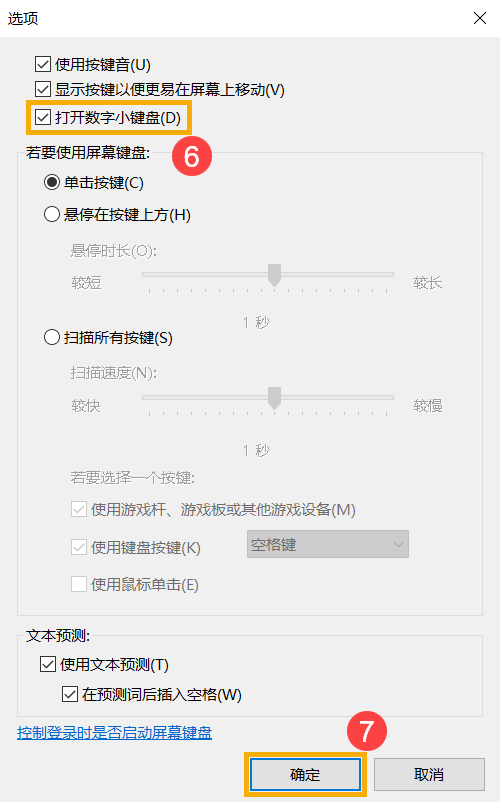
1-4. 开启
打开数字小键盘
功能⑥,然后点击⑦。
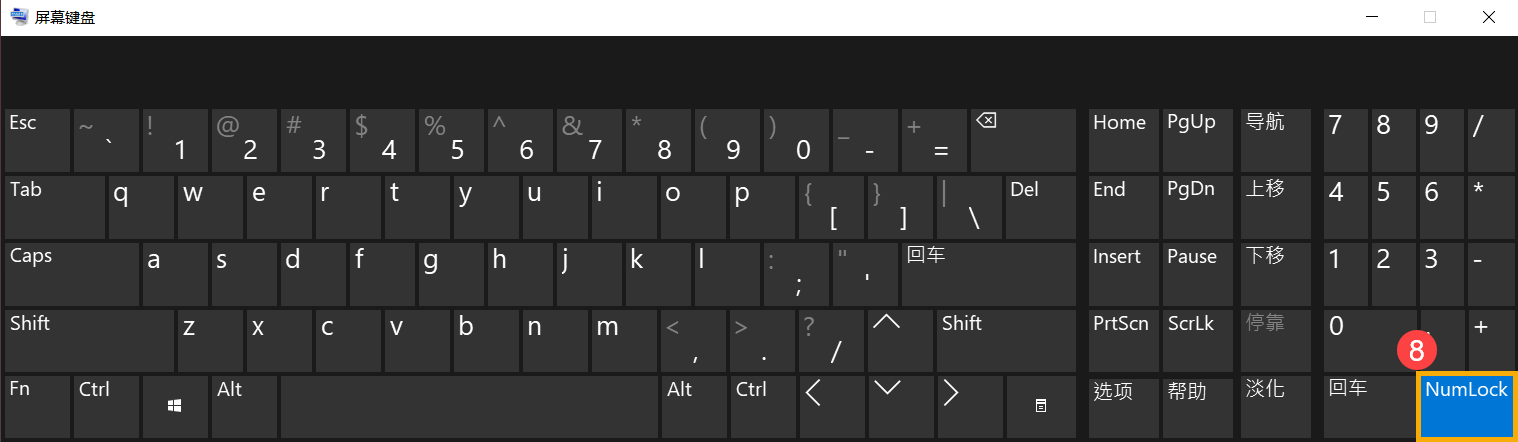
轻点屏幕画面里边的⑧,把这个按键弄成反白状态以后,就能关掉数字键盘功能哟。
2. 要是您碰到键盘输入当中出现错误字符的情况,那就得去确认您首先选定的键盘语言是不是正确的了。
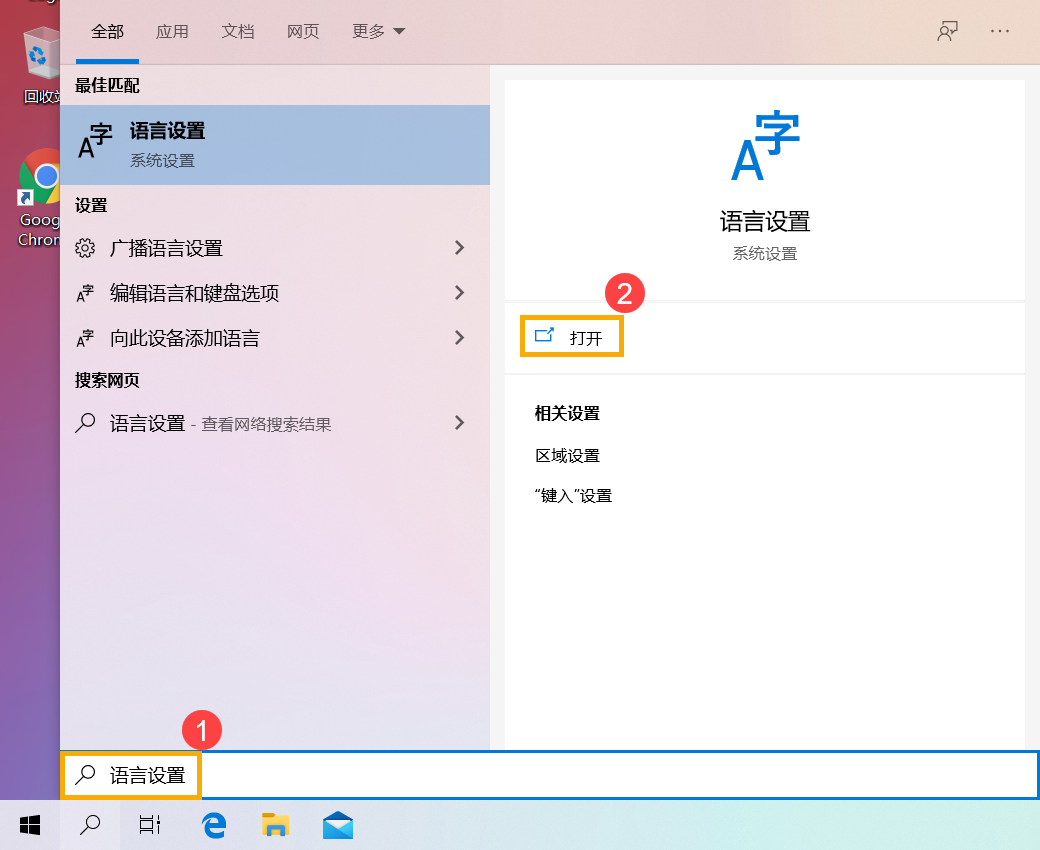
2-1. 在Windows搜寻栏输入
语言设置
①,然后点选②。
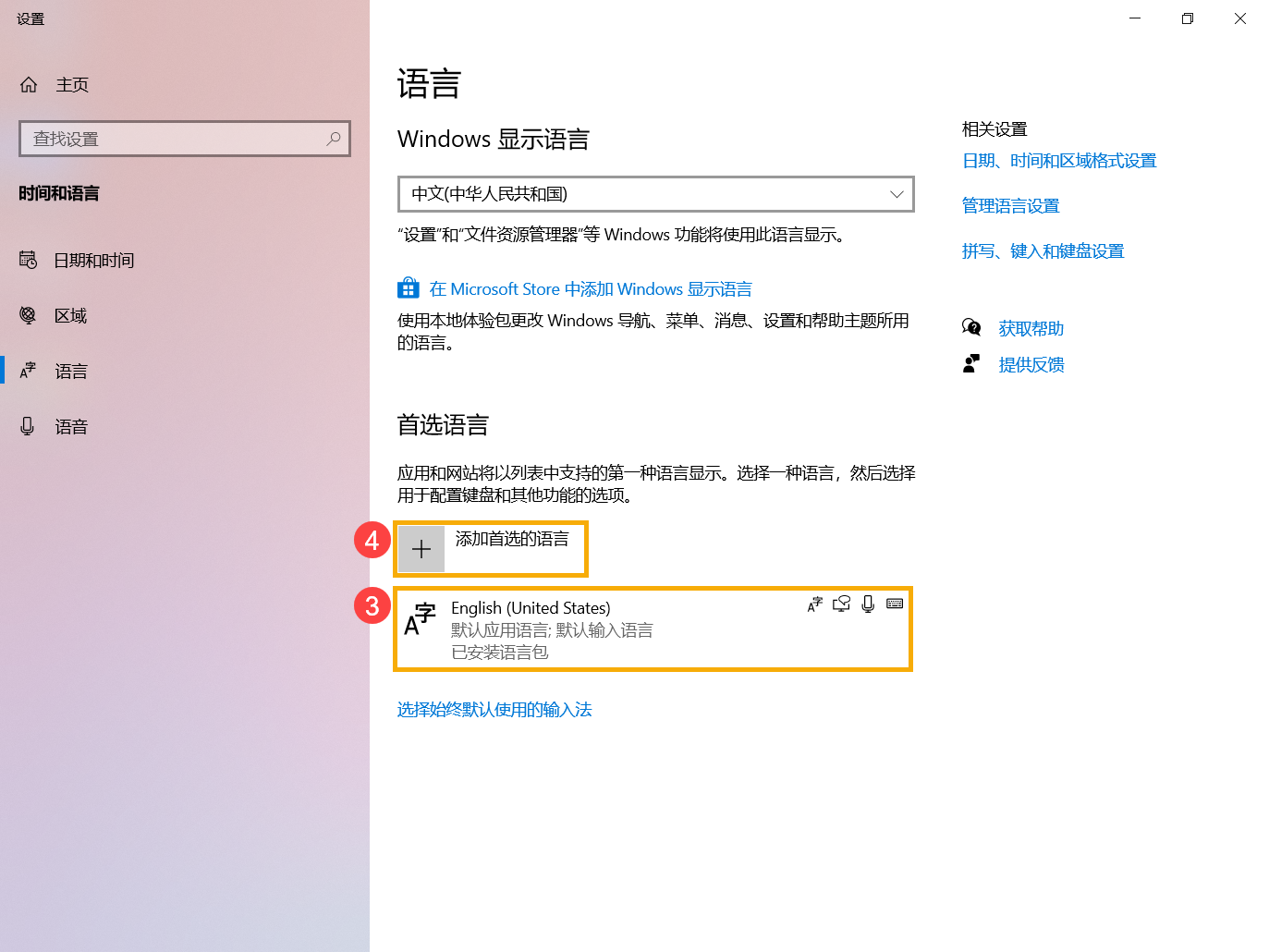
二减二,确认您予以设定的、作为首选的语言是不是正确的,这是第三条。要是不正确,则请点选 。
添加首选的语言
④。
**小警醒:鉴于要依靠网络去下载语言,务必要保证您所处的区域存在可利用的网络,并且把笔记本电脑连接至因特网。**。
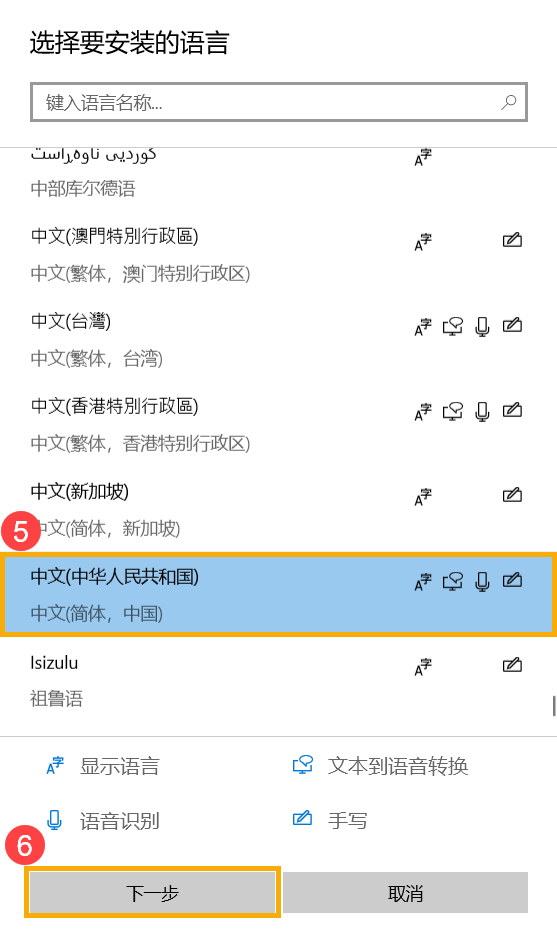
2-3. 找到您所需要添加的语言⑤,然后点击
下一步
⑥。
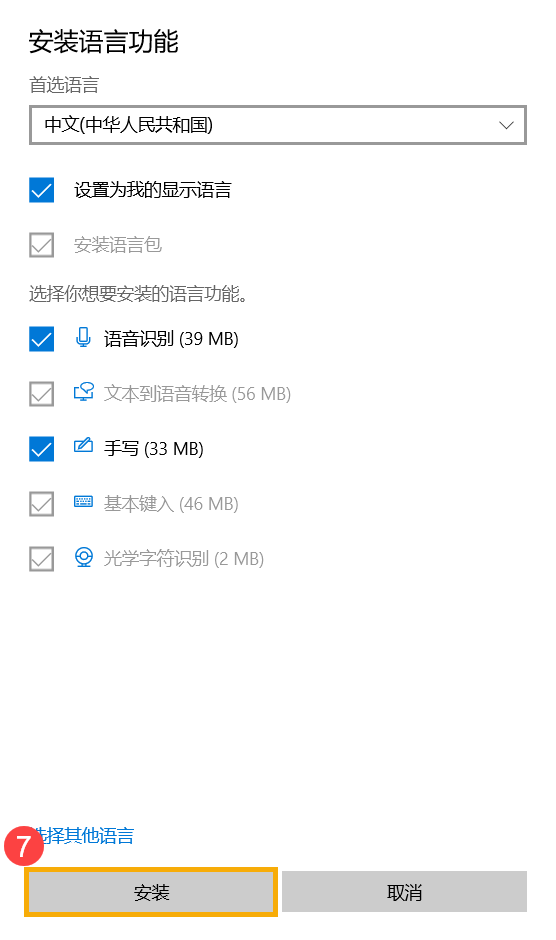
2-4. 点击⑦,系统将会自动下载安装语言。
2-5. 如果您有多个键盘语言,可以点选箭头

将此语言移动至最上方设定为默认输入语言⑧。
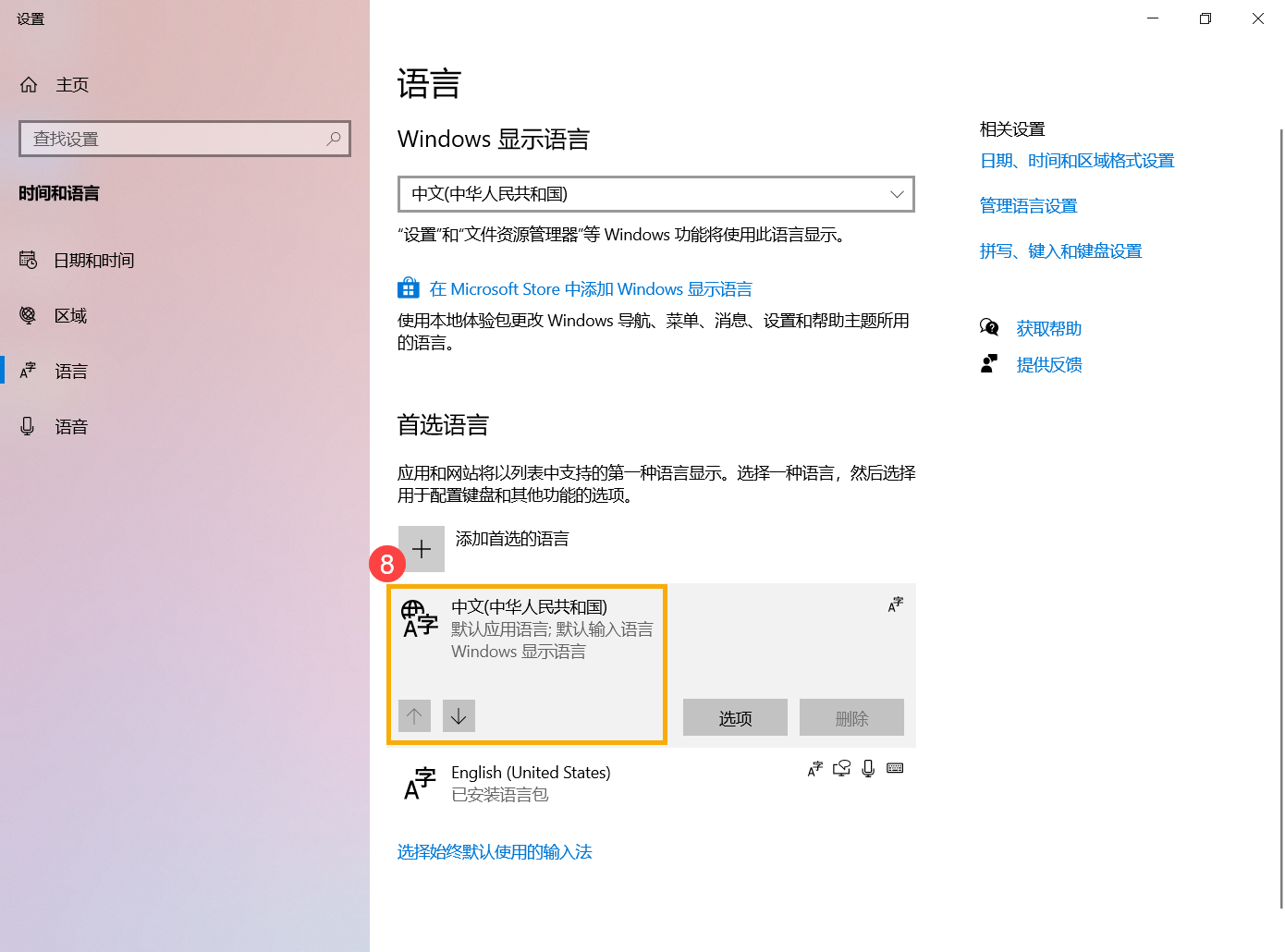
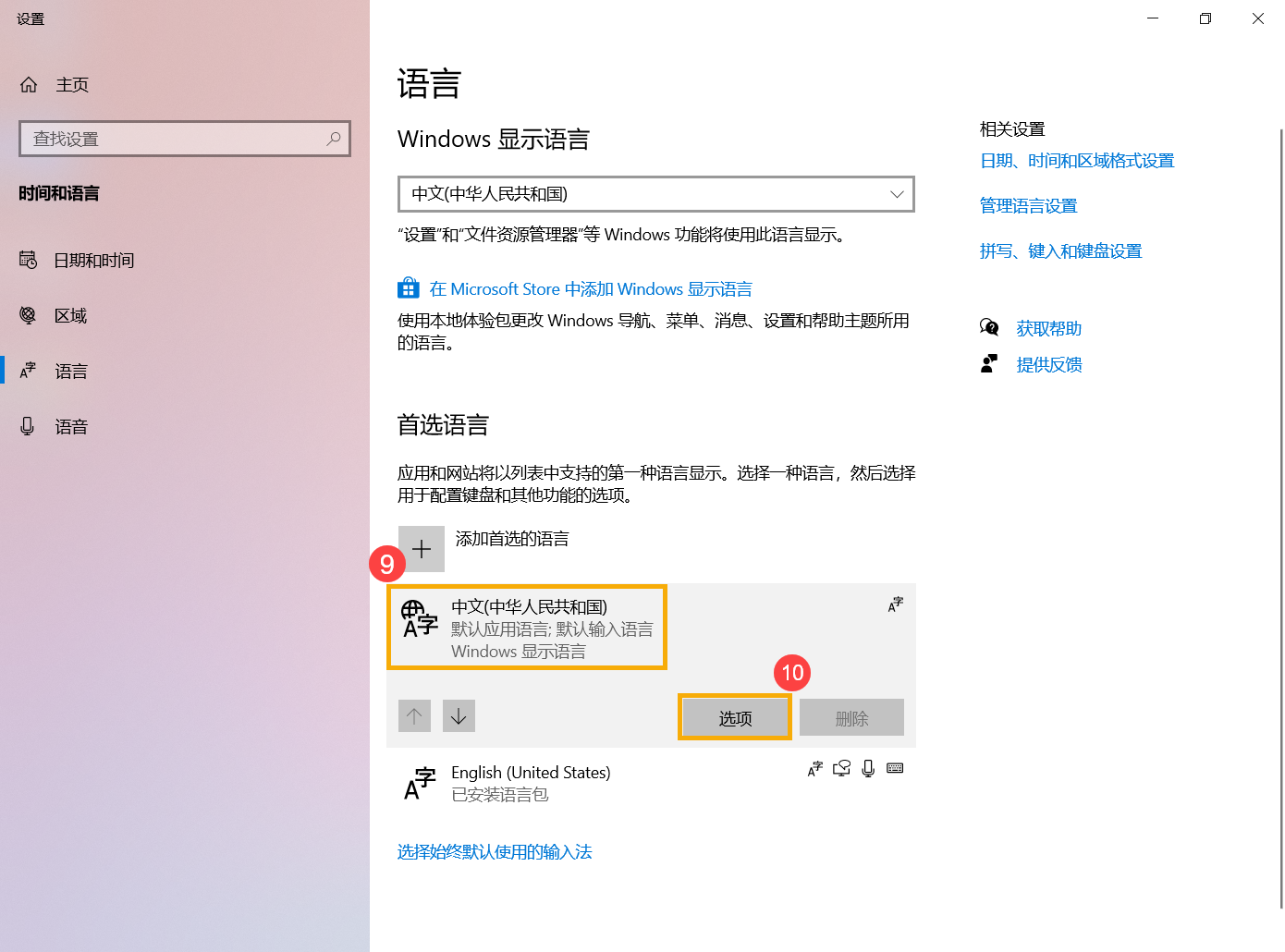
2-6. 安装完成后,点选您刚刚下载的语言⑨,然后点击⑩。
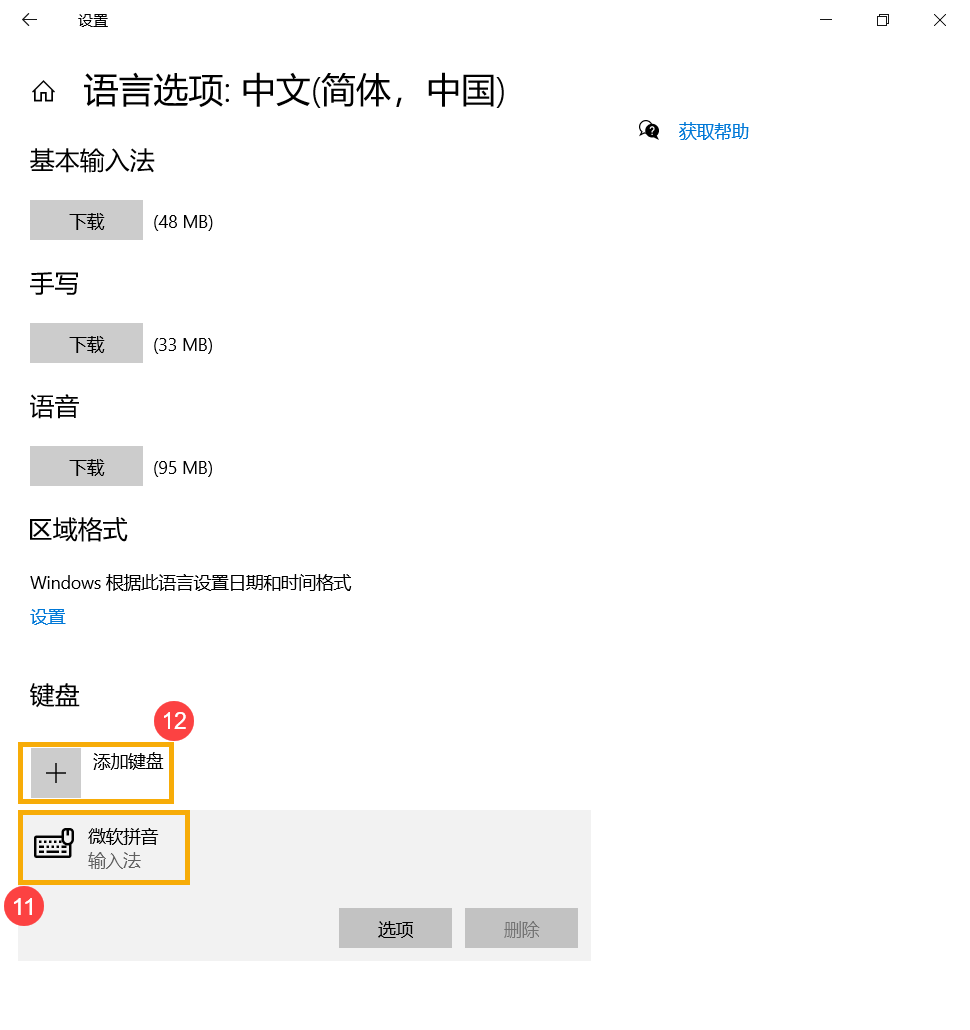
2-7. 确认键盘输入法是否正确⑪。如果不正确,请点选
添加键盘
⑫。
热键/快捷键功能异常
当碰到华硕笔记本电脑热键也就是快捷键没有起到作用之时,建议可以先借助ASUS Live Update又或者MyAsus自身去进行驱动程序以及工具程序的自动更新,也能够前往华硕官网,通过手动的途径下载最新版本的驱动程序以及工具程序。
下边所呈现的,是平常会见到的快捷键功能的阐释说明,以及必然要进行安装的驱动程序和工具程序。
小小的提醒一下,部分机种的热键也就是快捷键的组合,有可能是不同的,需要去参考一下使用手册的说明哦。
快捷鍵
功能
驱动程序及工具程序
Fn+F9
触摸板开启/关闭
1. 安裝ATKACPI 驱动和ATK 热键驱动
2. 安裝触摸板驱动
Fn+F10/F11/F12
静音/音量调整
1. 安裝ATKACPI 驱动和ATK 热键驱动
2. 安裝声卡驱动
Fn+F5/F6/F7/F8
屏幕亮暗/开关/切换
不需要安裝任何驱动即可使用
Fn+C
ASUS Splendid模式切換
1. 安裝ATKACPI 驱动和ATK 热键驱动
2. 安裝ASUS Splendid
Fn+F2
无线开启/关闭
1. 安裝ATKACPI 驱动和ATK 熱鍵工具程式
Windows 7:安裝Wireless Console3
倘若屏幕亮与暗、开机以及切换功能出现异常状况,那就试着去检查一下Windows Update ,进而知晓更多关于怎样去执行Windows Update的相关内容 。
假设,我们需要去解决一种存在于,笔记本电脑型号 X756UQ 身上,触摸板快捷键不能够使用的问题 。
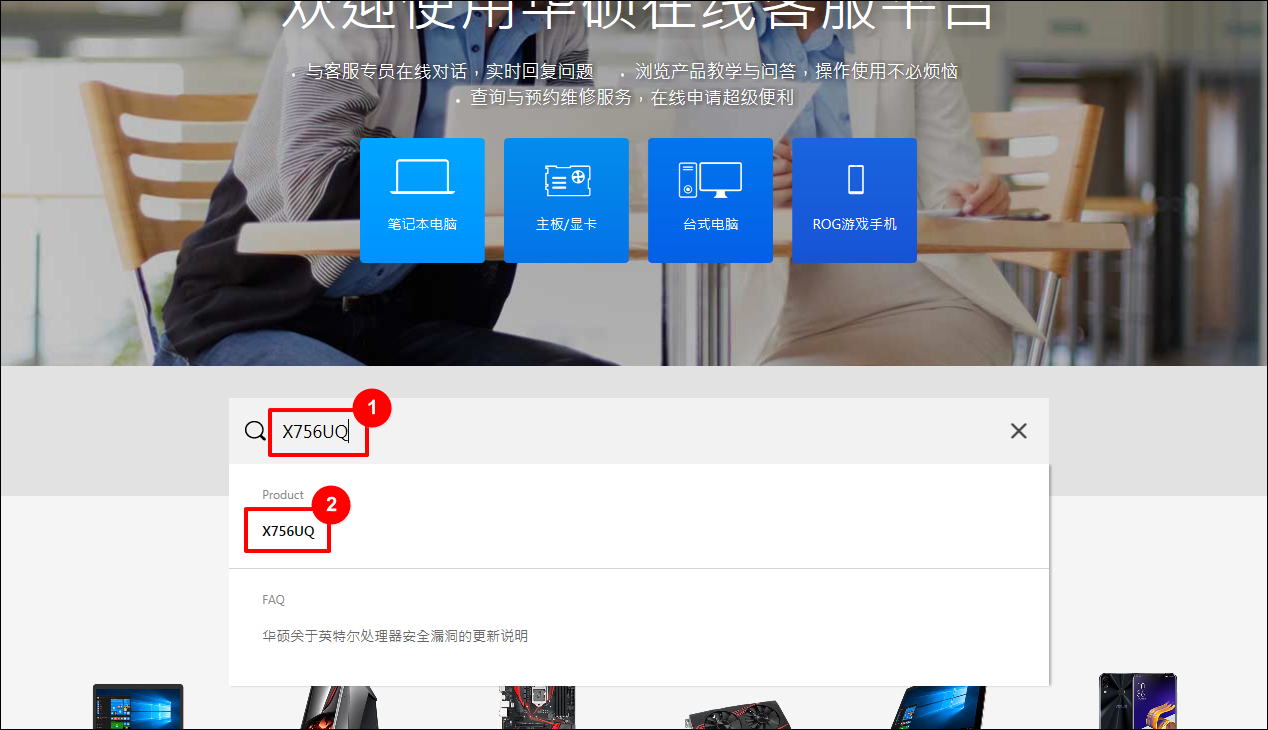
请前往华硕官网的服务与支持页面https://www.asus.com.cn/support/ ,于搜寻字段当中输入型号X756UQ①,用左键点击一下下拉选单里面的X756UQ②。
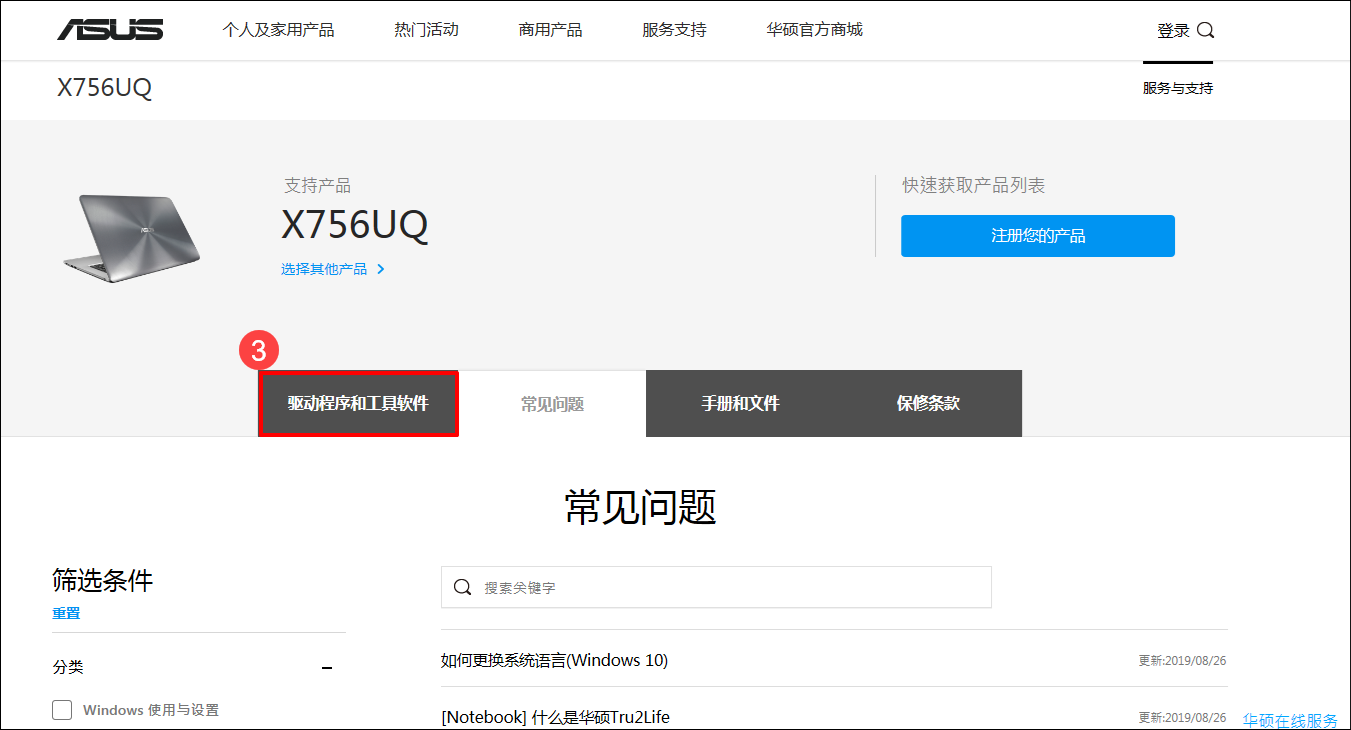
2. 左键点选
驱动程序及工具软件
③。
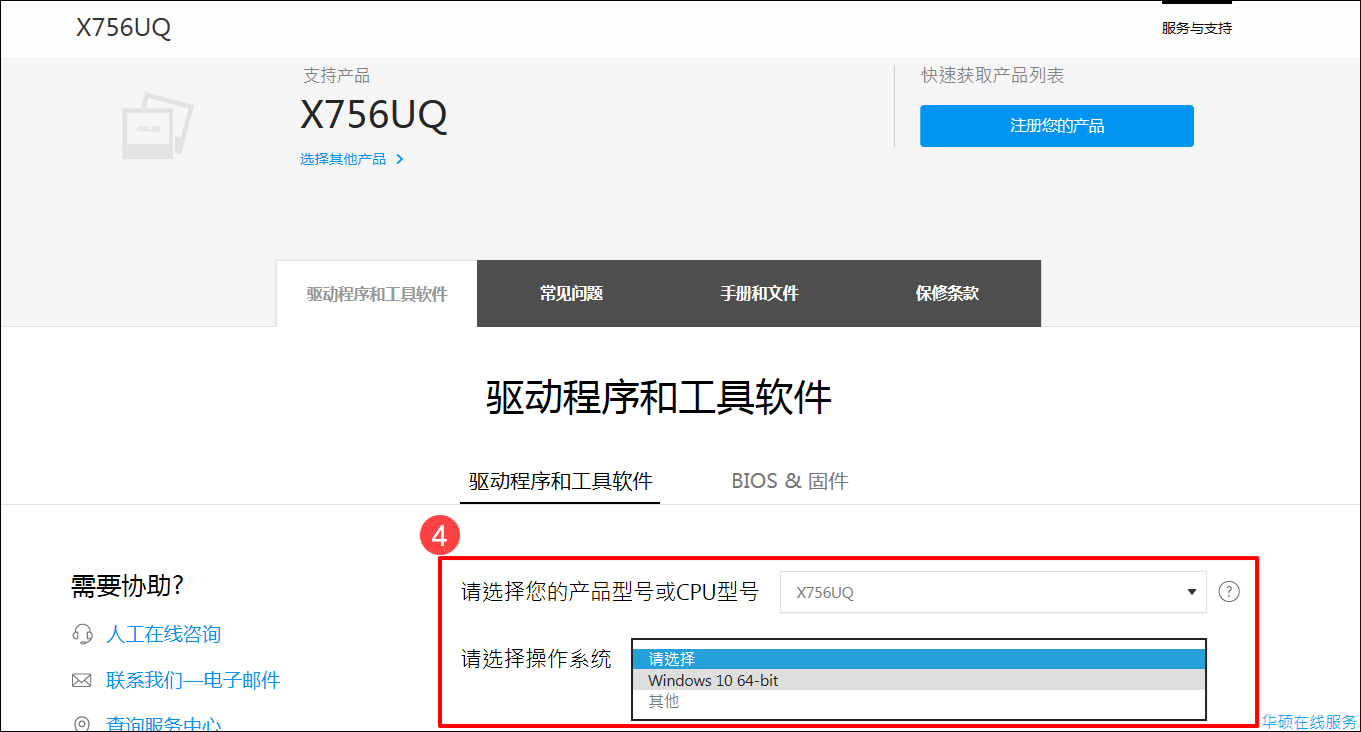
3. 请挑选与之对应的型号还有操作系统④,在图里面是以Windows 10作为例子的。
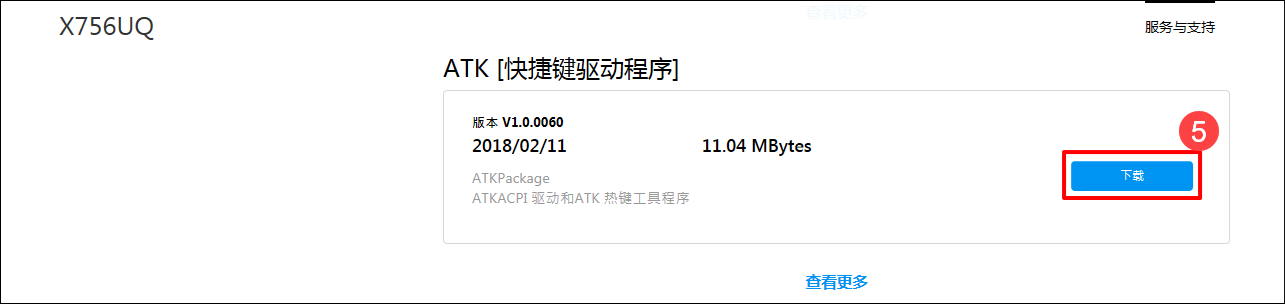
4. 如上方表格所示,触摸板功能必须先安装
ATKACPI驱动和ATK热键工具程序
,然后安装
触摸板驱动程序
。所以请先至最新版本的
ATKACPI驱动和ATK热键工具程序
,左键点选下载进行下载并安装⑤。
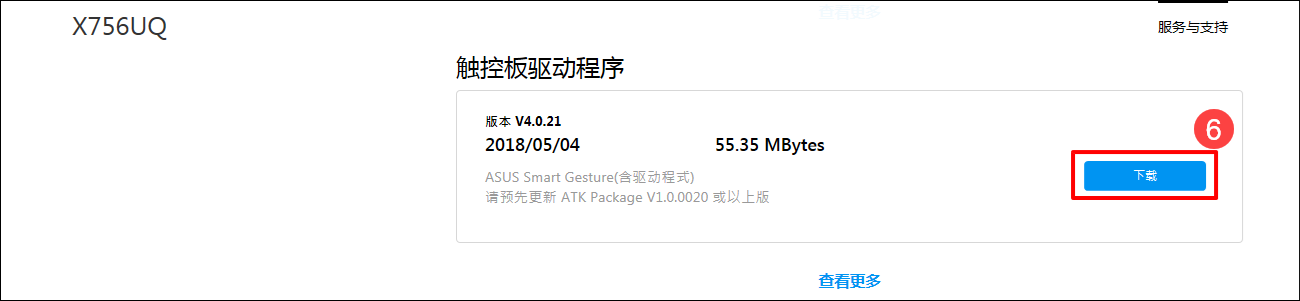
5. 接下来请至
触摸板驱动程序
底下的最新版本的
ASUS Smart Gesture
,左键点选下载并安装⑥。
6. 完成下载以及安装之后,重新启动机器,随后就能够借助热键(快捷键)Fn + F9,去开启或者关闭触摸板功能。
倘若在更新驱动程序以及工具程序之后,问题仍然存在,那么请首先去确认您的笔记本电脑有没有安装防病毒软件,建议能够先将防病毒软件移除,之后再次去确认问题是否得到解决。
Q & A:
问题1:为何关于我的ATKACPI驱动程序在ASUS官网之上找不到呢,这种情况是为何会出现的呢? ?
答案1:不同时期的笔记本电脑,其所搭配的快捷键驱动程序不一样,应用工具也不一样,要参考以下流程图,可以在ASUS官网下载与之相对应的快捷键驱动程序,还能下载相对应的应用工具。
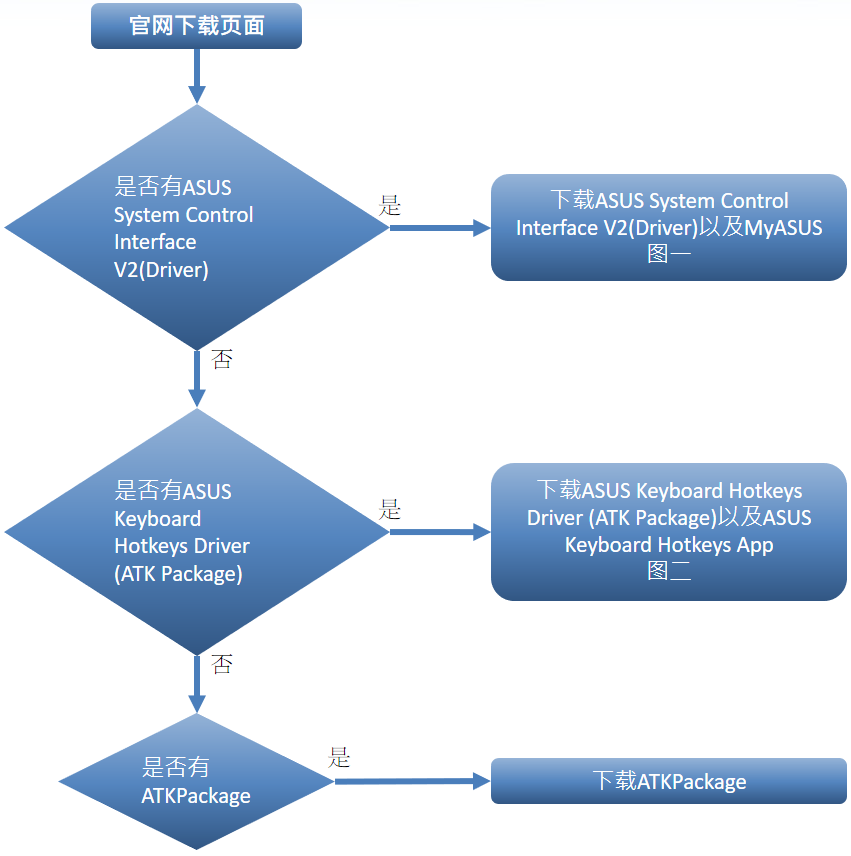
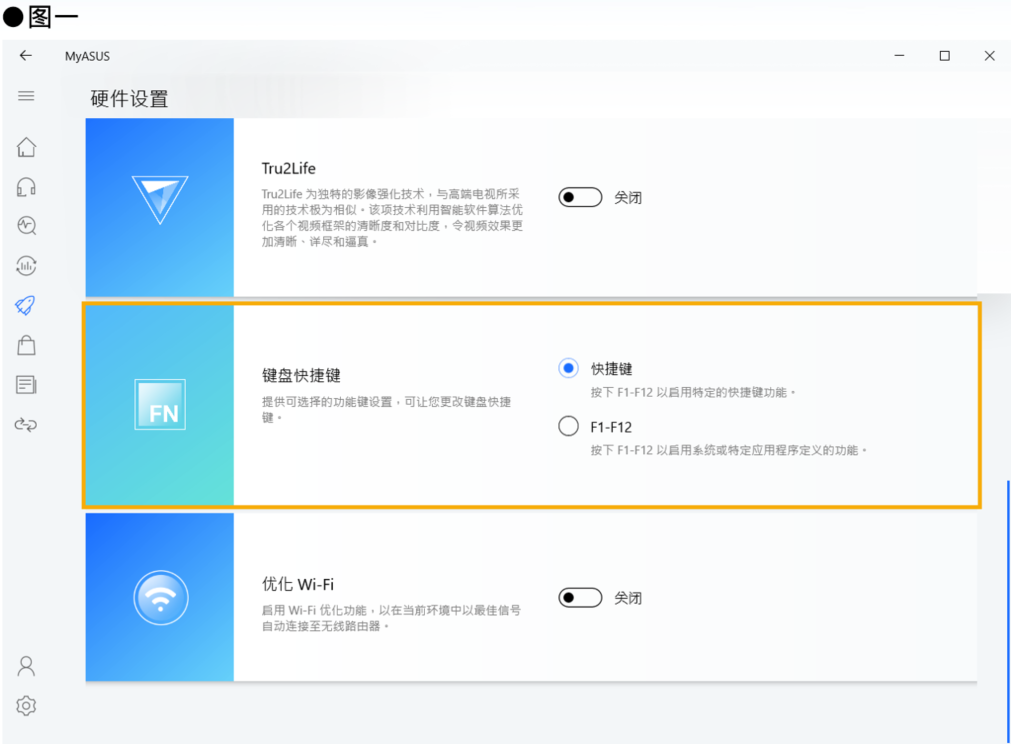
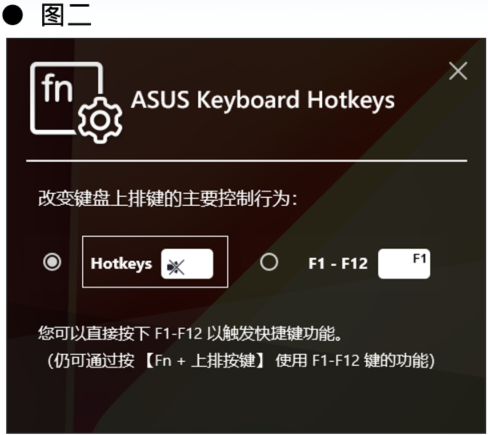
若要触发至微软商店以开展该工具程序的下载行为,可动用点击图片这一操作方式来获取对应链接,而关于快捷键的运用操作,则需参照华硕键盘热键功能的相关介绍内容。
以下为驱动程序的范例:
华硕系统控制接口第二代(驱动程序包) ,有这样的一种电子产品组件,它是用于特定功能实现的,具备一定的系统交互能力,在诸多的此类产品应用。
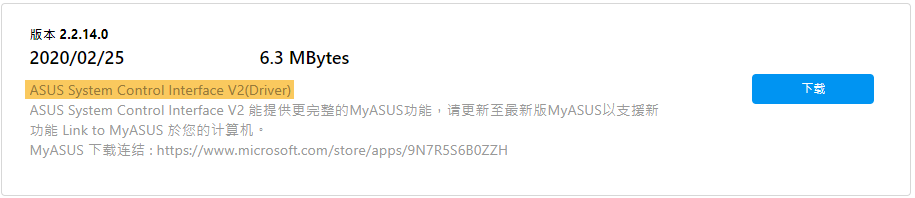
华硕键盘热键驱动程序(ATK 包) ,这是一个用于华硕电脑的软件程序 ,它能够让用户通过键盘上的特定按键组合 ,实现各种快捷功能。

ATKPackage

要是您所遇到的问题尚未得到解决,请予以推荐可以采用MyASUS来实施系统诊断以及问题排除的做法,然后来点击于此地方,!




