要怎么去调整照片尺寸大小, 照片可是我们于日常生活以及办公期间常常会运用到的文件种类其中之一。在进行各种文件、讲义、PPT、视频等内容制作之际, 图片都会变成重要的一部分。不同的图片格式以及大小各自存在特征, 有的图片尽管比较大可画质清晰, 有的则利于传输且占用内存较小然而分辨率较低。在照片使用的进程当中, 我们总会遭遇由于尺寸未达限制标准而被禁止使用或者进行上传的情况, 相信好多小伙伴都曾碰到过, 那么我们究竟该怎么去调整照片的尺寸大小?
更改调节照片的尺寸规模, 是一项最为基础但却是最为重要的图片处置技能, 其运用实际上是极为频繁的, 众多图片处置新手全然不晓得怎样去操作, 那么没关系, 今日就让小编来传授大家几个调节照片尺寸规模的办法吧, 每个办法都较为简易, 大家能够去尝试一下。
方法一,使用“优速图片格式转换器”调整图片尺寸
优速图片格式转换器, 是一款电脑软件, 它拥有九大功能, 此软件属于轻量级的图片处理软件, 具备操作简单以及能实现批量处理的特性, 借助它可帮我们迅速完成图片处理, 其效果相当不错。
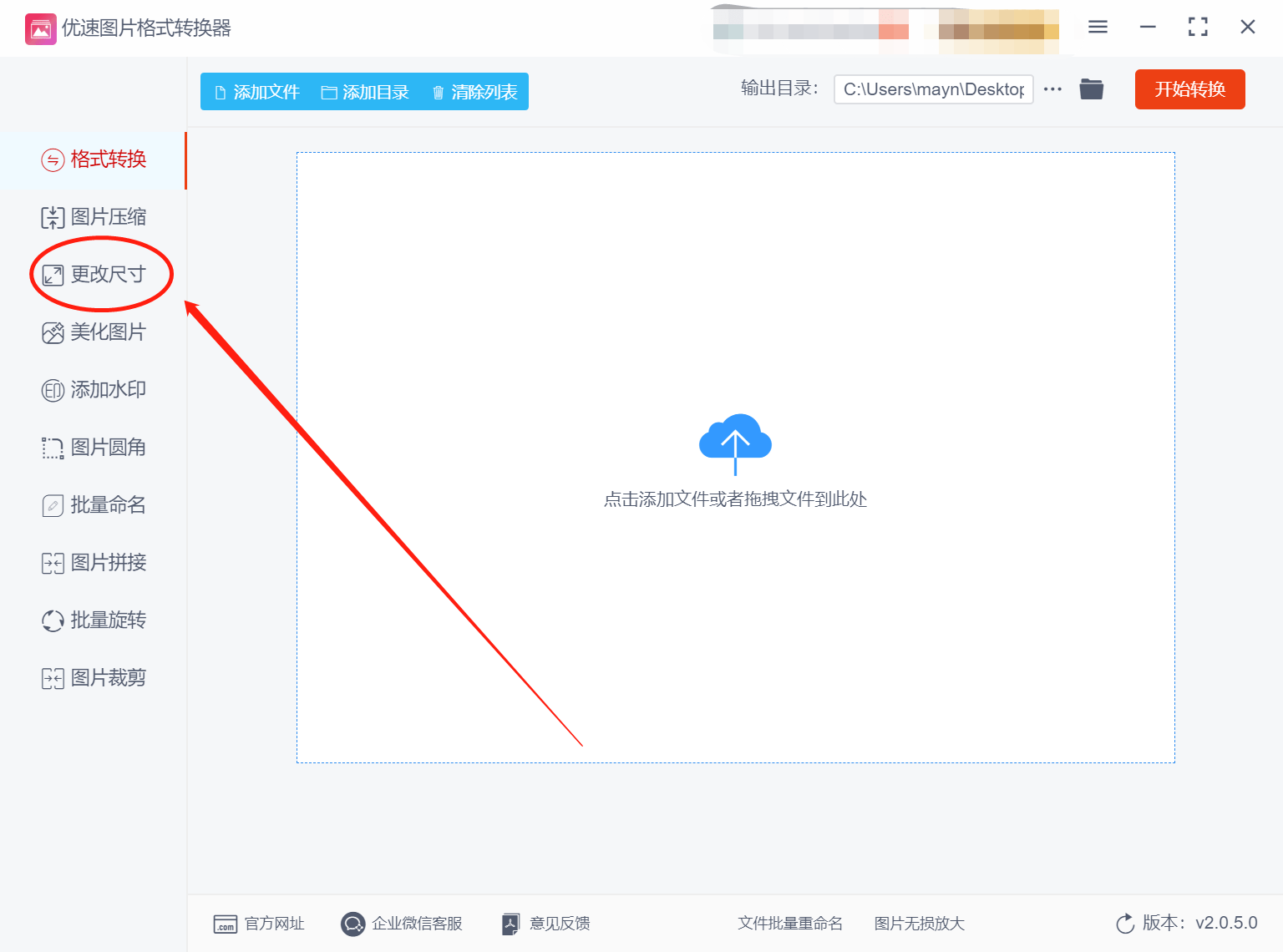
第一步, 于电脑上边将“优速图片格式转换器”软件下载好之后开展安装, 待安装完成后把它打开并使用, 左边这一区域当中存在9个功能, 我们去点击“更改尺寸”这个功能进而进入到下一步。
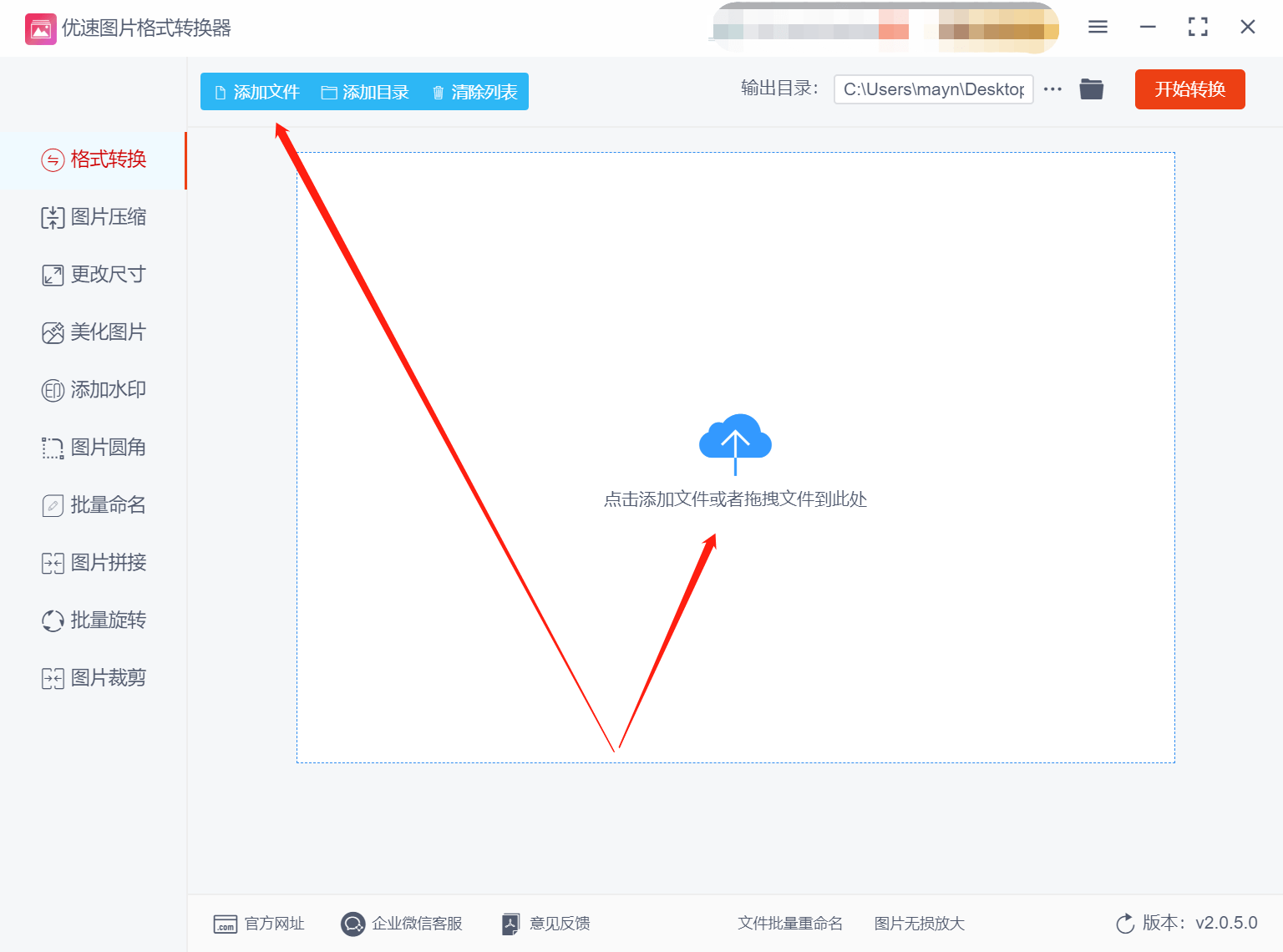
按照第2步的操作要求, 你可以通过点击【添加文件】这一方式, 也能够采用用鼠标拖拽文件的办法, 将那个需要对尺码进行修改的照片导入至软件里面, 在此处是支持对照片尺码进行批量修改操作的。
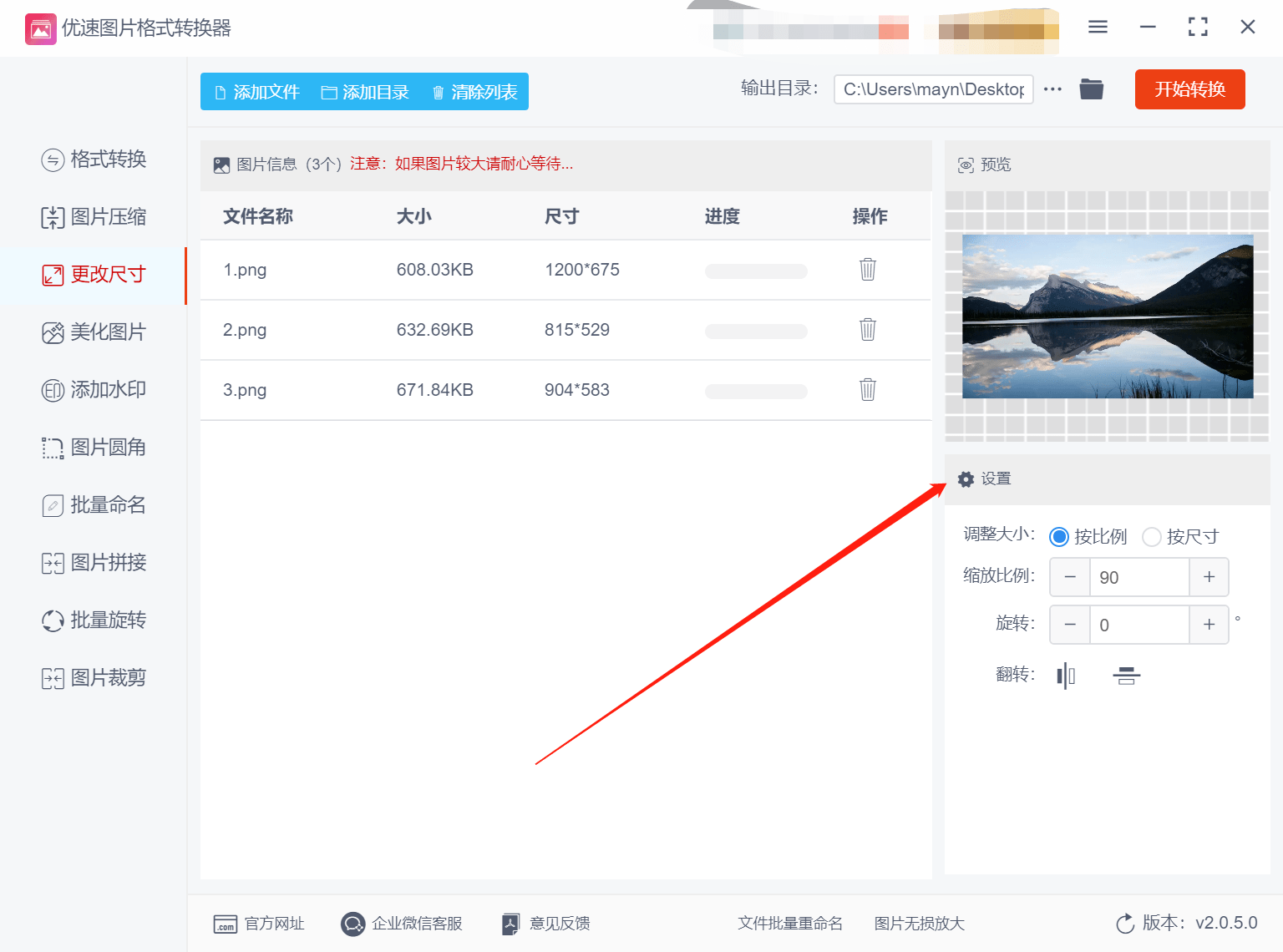
第3步, 在右边去进行照片尺寸的调整, 依据尺寸来调整, 便能把照片予以等比例地放大或者缩小;按照尺寸, 能够让照片被修改成我们所设定的宽度与高度, 锁定比例可使图片保持不变形。
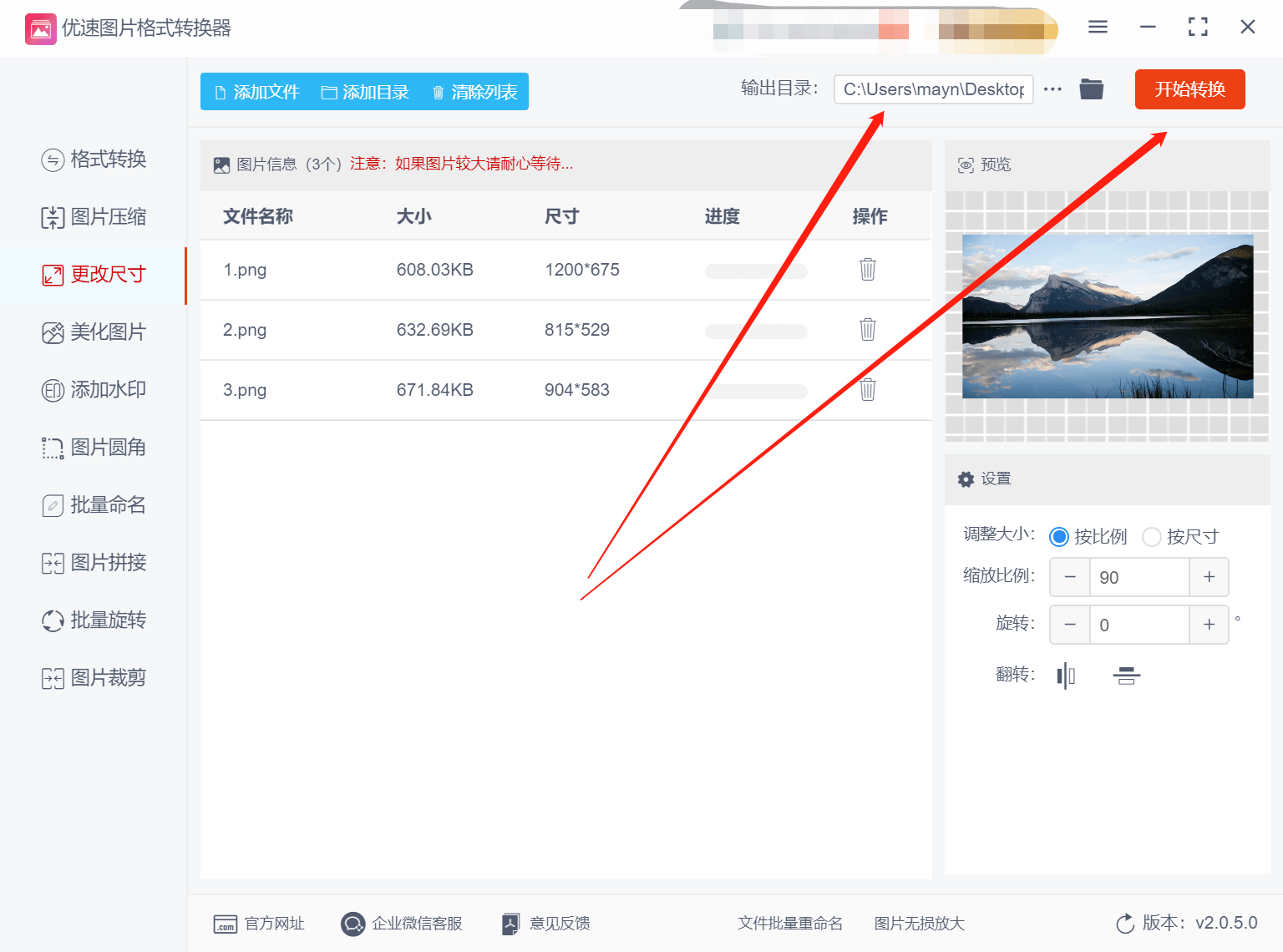
首先进行第4步, 将要用来保存修改好照片的输出目录设置一下, 之后点击【开始转换】红色按钮来启动软件, 当软件把输出文件夹自动打开时, 这就表明照片尺寸修改完成了, 我们能够看到修改尺寸后的所有照片是被保存到这里的。
方法二,使用画图工具直接调整
第1步, 起初, 我们电脑均有自带那种画图软件, 将鼠标放置到我们打算调整尺寸的图片那里进行右击, 在弹出的菜单当中有一项属于“把鼠标放到我们要调整尺寸的图片上右击, 在出来的菜单中有一项是打开方式的选择”这种情况的打开方式选择。
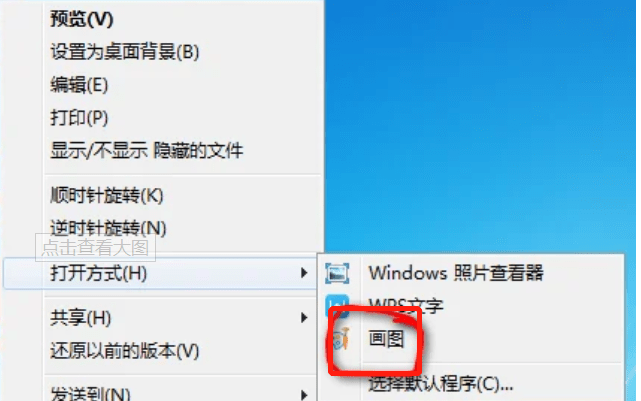
第2步,在打开方式的选择项中,我们点击选择画图的方式。
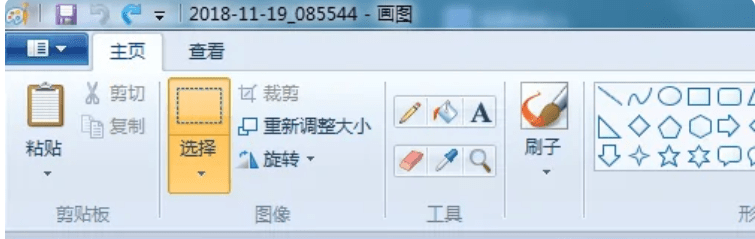
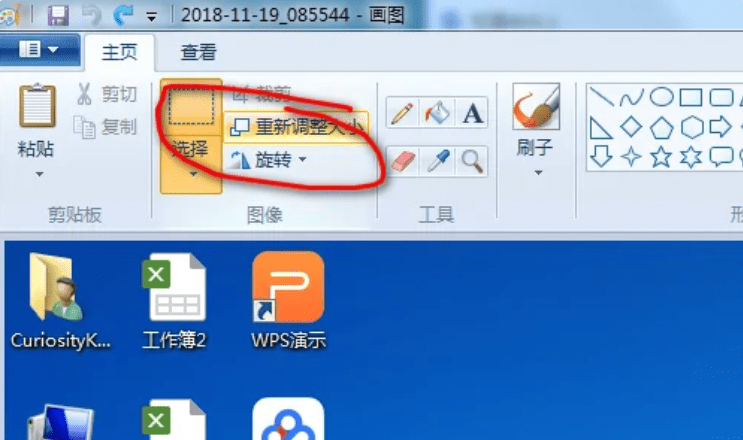
第3步, 画图软件最上方图像选项卡那里, 存在一个重新调整图片大小选项, 我们对这个选项进行点击选择, 之后可以看到, 就会蹦出来一个用于设置图片大小的对话框。
第4步;接下来, 我们能够对图片大小予以设置;可以发现, 其调整图片大小存在两种依据;一种是百分比;一种是像素;而网站上的尺寸要求通常是以像素作为主要标准的。
第5步, 选像素后, 能在其中输自己想取的尺寸。把勾选的保持图片纵横比那个选项取消掉, 依照自身需求输此尺寸就行。设置完后点确定就能完成图片尺寸修改, 返回画图软件保存即可。
方法三,可以选择在线软件工具进行调整
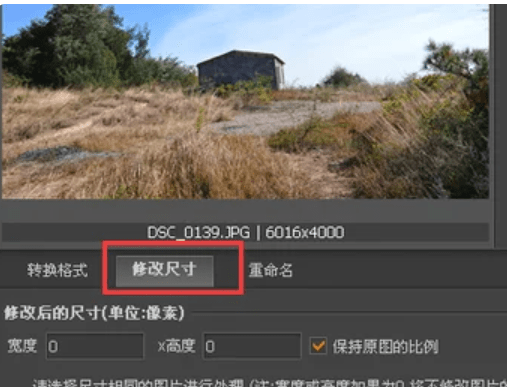
首先, 开启软件工具, 接着, 在图片之上, 于右键处呈现菜单, 而后, 挑选编辑图片, 随后, 找到并选择【修改尺寸】选项。
进行到第2步时, 去修改宽以及还有高, 通过这样来改变图片的大小, 美图看看会依照图片原来具有的比例去进行缩小, 把它调整到自己期望想要的那个尺寸就可以了。
处理照片之际, 尺寸极其关键, 尤其是某些公用照片, 一般得依照一寸、二寸等规格标准, 对大部分人而言, 他们得前往实体照相馆才可搞定这些照片, 然而要是自己学会一种好用的修改照片尺寸办法也是颇具必要的, 这能够助力我们在工作里处理一些图片, 上面便是今日小编所分享的有关“照片尺寸怎么调整大小? ”的三个方法详尽介绍, 三个方法都极为简单, 感兴趣的务必得去试一试哦~~~