当我们在使用电脑或者手机之际, 常常会存有将照片把尺寸予以缩小的需求, 像是为了达成节省存储空间之目的, 或是为了促使网页加载速度得以加快, 又或是为了契合投稿亦或是证件照上传时对于文件大小所提出的要求等。那么, 怎样才能够在确保安全以及高效的情形之下把图片尺寸进行缩小, 然而又不对清晰度造成影响呢? 接下来, 简鹿办公网站会针对您介绍两种具备实用价值的方法, 分别是专业级工具, 也就是Photoshop, 还有小白友好型软件, 即简鹿格式工厂, 不管您有没有设计方面的基础, 均可轻松实现上手操作。
方法一:使用 Photoshop 精准控制(适合专业人士)
图像处理业界的标准是 Adobe Photoshop, 它功能十分强大, 适宜于那些对图片质量有着高要求的用户。
操作步骤:
1、打开 Photoshop 并导入图片
开启Photoshop, 点选菜单栏之中的「文件」然后朝着「打开」去操作, 挑选你打算缩小的那张图片。接着点击顶部位置的菜单「图像」进而选择「图像大小」(其快捷键是: 对于Windows系统为Ctrl+Alt+I, Mac系统则是Cmd+Option+I)。
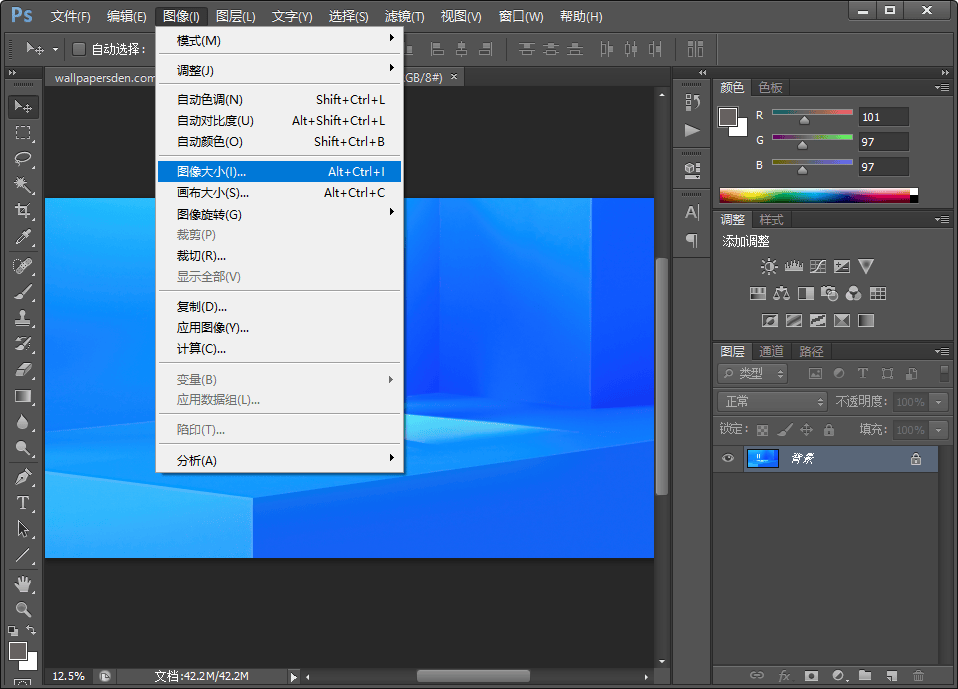
2、在弹出的窗口中:
保证“约束比例”处于已勾选状态(借此避免图片出现变形情况), 对“宽度”或者“高度”的数值予以修改, 单位能够选择像素、百分比、厘米之类, 要是打算依照比例缩小成百分之五十, 把“缩放百分比”设定成百分之五十就行, “分辨率”能够依据用途加以调整(若是用于网络则采用72ppi, 要是用于打印建议采用300ppi)。

3、保存缩小后的图片
先点击「文件」, 之后往「存储为」处进行触发;接着将保存的位置择选出来, 同时把格式加以设定(诸如 JPG、PNG 这般);建议借由“存储为 Web 所用格式”再去进一步把文件的大小予以压缩。
方法二:使用简鹿格式工厂(适合新手用户)
倘若您并未安装Photoshop, 或者仅仅是偶尔有需要去缩小几张照片, 那么推荐使用国产免费工具简鹿格式工厂, 它的界面是简洁的, 操作是简单的, 支持Windows和macOS系统, 并且还具备音频、视频格式转换功能, 是一款全能型多媒体处理工具。
详细操作步骤:
1、下载并安装简鹿格式工厂
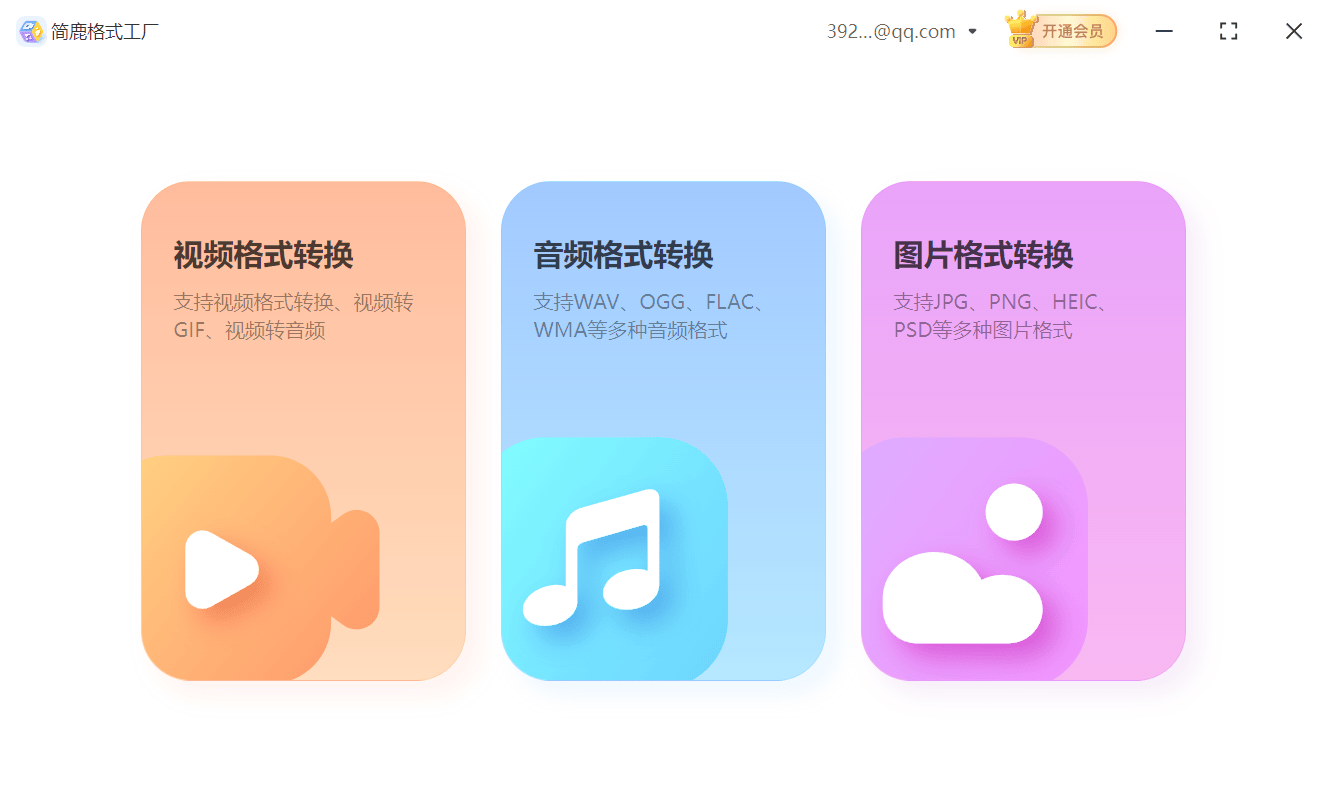
找寻适配你所属系统哒相应版本来进行下载, 此版本包含Windows 以及macOS这两种类型;待安装操作全部完毕以后, 将该软件予以开启。于主界面之上点击那个被称作「图片格式转换」的功能模块。
2、添加需要缩小的图片
点开标识为“添加文件”的按钮, 从中选择一张 , 或者多张您期望进行尺寸收缩操作照片以达到;予以支持批量添加, 使得效率得以强化提升。
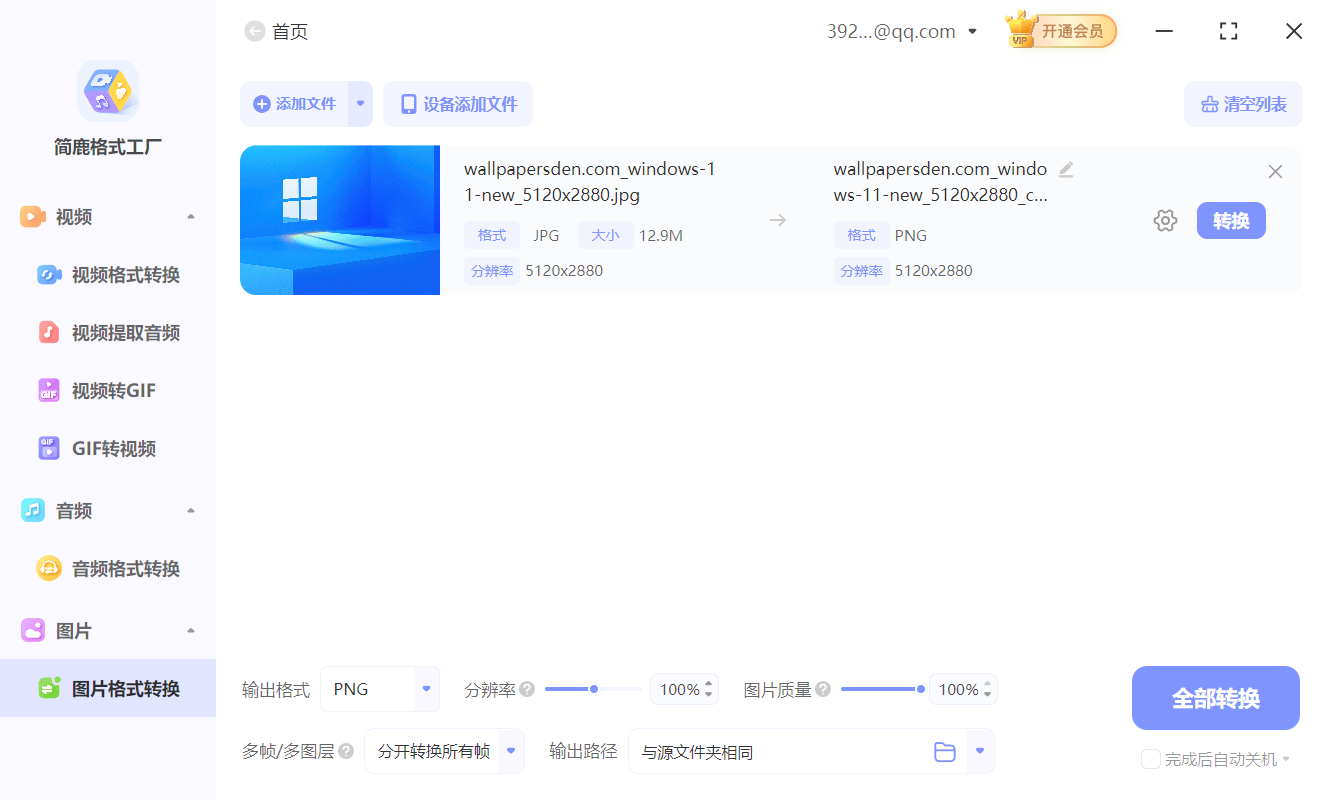
于“输出格式”的下拉菜单里头, 能够进行的操作是选择让其维持原本的格式模样去, 又或者将其转化成诸如 JPG、PNG、WEBP 这般为人们所普遍使用的格式;给出如此推荐的原因是使用 JPG 格式可以收获更小的文件大小体积。
3、调整分辨率(关键步骤)
要寻得“分辨率”选项, 其默认状态是100%(也就是原始尺寸);需输入你期望缩小下去的比例, 就好像输入50%一般,此时系统会主动等比进行缩放;要实时预览呈现的是: 原本分辨率是5120×2880的照片, 在缩小50%之后就变成了2560×1440。
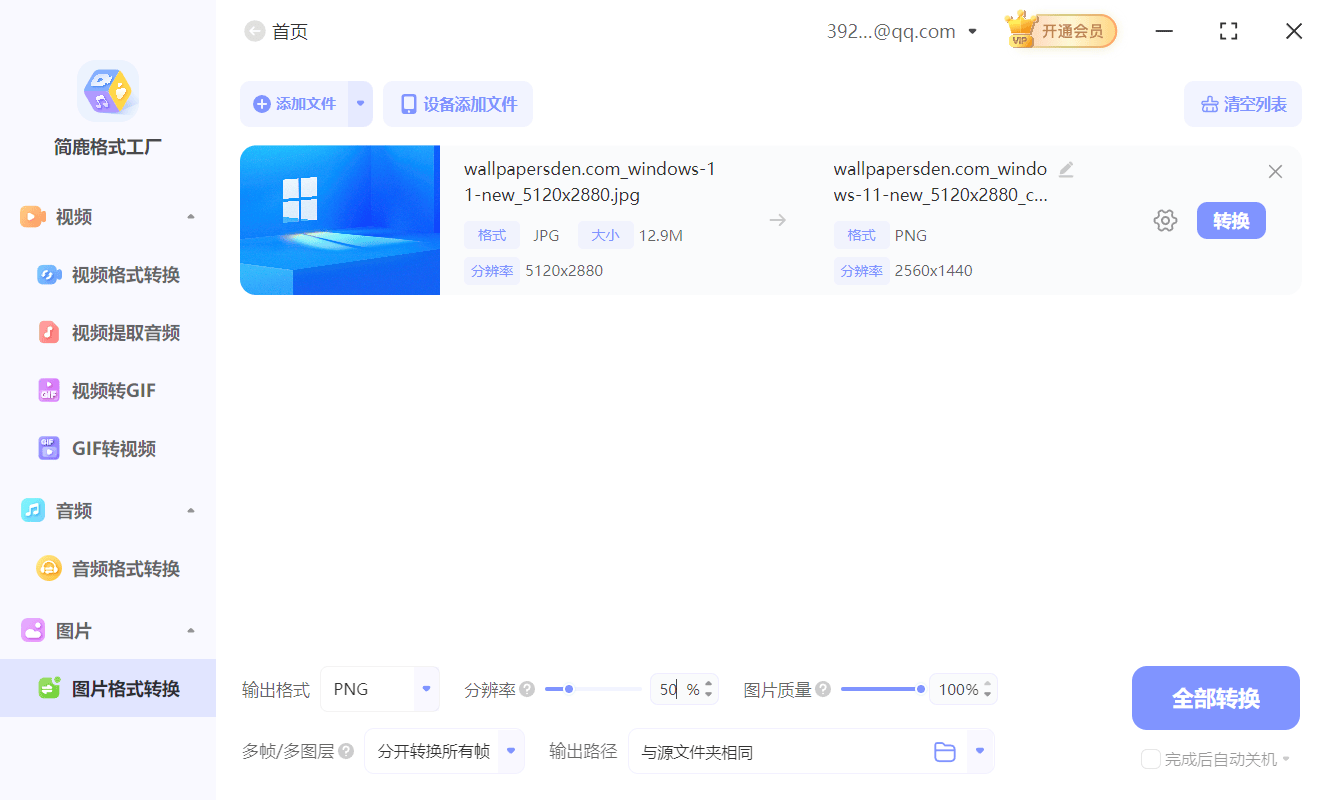
软件运用等比缩放这一机制 来避免通过手动输入宽高 致使图片出现拉伸变形的情况。
4、开始转换
核实设置不存在差错之后, 点击处于右下角位置那儿的「全部转换」按钮;软件会迅速对所有图片予以处理, 并且保存至指定的文件夹当中。
常见问题解答(FAQ)
问:缩小尺寸会影响画质吗?
答, 会产生轻微的影响, 不过, 只要并非是过度压缩, 像从8K缩小到480p这种情况, 靠着肉眼呀, 基本上察觉不出有什么差别。并且建议留存一份原图的备份。
问:为什么不能手动输入宽度和高度?
解答如下, 为了避免让图片由于长宽比例不相同, 进而产生拉伸或者压缩变形的状况, 简鹿格式工厂默认运用百分比缩放这种方式, 以此保证能够按照比例进行调整, 这对于普通用户而言, 更加适配。
问:除了缩小,能放大图片吗?
回答是: 从技术层面来讲能够实现, 可是将图片进行放大的话就会致使模糊现象出现(也就是像素被拉伸)。在此给予的建议是仅适用于做小幅的调整, 千万不要抱有“无损放大”这样的期望。
问:支持哪些图片格式?
答: 主流格式全都支持, 其中涵盖了 JPG, PNG, BMP, GIF, WEBP, TIFF 等等。
无论是运用专业的Photoshop, 亦或是采用轻量级的简鹿格式工厂, 均可易如反掌地达成照片缩小尺寸的需求。对普通用户而言, 简鹿格式工厂无疑是更为高效、更为友好的抉择, 无需学习成本, 通过几步操作就能完成批量处理。
下次, 在您遭遇“图片太大传不上”这般困扰之际, 不妨去尝试一下上面提到的方法, 通过一键操作就能够完成图片瘦身!好了, 对于更多有关图片格式转换, 或者音视频格式转换等便捷的使用小技巧, 您可以持续留意简鹿办公。