绘声绘影12正式版这般视频编辑软件, 其功能具备很强的实用性, 能让人轻松体验影片剪辑乐趣, 那种有快速操作、专业剪辑以及完美输出的乐趣在内, 它还支持视频编码, 支持的格式涵盖BDMV、HDV、AVCHD、JVC TOD等。华军软件园提供绘声绘影12软件的下载服务, 若要下载绘声绘影12软件的其他版本, 那就必定要前往华军软件园!
绘声绘影12软件功能
1、可以自动分析视频码率的MPEG优化器, 会给出推荐设定, 以此保证输出视频具备最佳品质, 而且还能够指定输出。
2、新一代的H.2解码器, 能够迅速地针对高清视频开展编码工作, 并且还能将高画质予以保留, 它支持输出分辨率为1440×1080, 同时也支持输出分辨率为1920×1080。
3、智能代理编辑, 会运用低分辨率文件, 进行编辑以及预览高清视频, 以此来减少系统资源的消耗。
4、进行简单的、功能强大的会声会影编辑模式, 使您能够开展全方位剪辑, 从而获得好莱坞级的家庭电影。
绘声绘影12软件特色
1、能直接从具备高清效果的摄像机引进蓝光类型文件, 于开展编辑操作之后能够直接予以输出并刻录至蓝光光盘之上, 并且不会致使画质出现损失状况。其所支持的格式涵盖BDMV、HDV、AVCHD、JVC TOD等等。
2、具备新特性的H.264解码器, 能够迅速针对高清视频予以编码, 且能留存高画质, 它支持输出分辨率处于1440×1080的情况, 同时也支持输出分辨率为1920×1080的状况。
3、智能代理编辑, 运用低分辨率文件, 进行编辑, 同时用于预览高清视频, 以此减少系统资源消耗, 并且能把编辑速度提升300%, 不过最终输出时, 仍会保留原高清内容的完整分辨率。
4、针对Intel四核心处理器特别优化。
5、可直接把视频上传至视频网站, 并给出WMV格式, 也给出H.264格式, 还给出FLV等多种格式。
6、能够给以苹果iPhone以及iPod Touch予以支持, 能够从中把文件导出, 或者能够将视频导入到其中来。
7、NewBlue电影特效,5种滤镜提供81种预设效果。
8、全新绘画编辑器(Painting Creator)。
9、大量全新模版,尤其丰富了高清质量模版。
10、软件界面上的任何面板都可以自由调整大小。
11、渲染过程中可关闭预览窗口,以节约系统资源。
12、MPEG优化器能够自动去分析视频码率, 进而给出推荐设定, 以此保证输出视频的最佳品质, 与此同时还能够指定输出视频的大小。
绘声绘影12软件优势
【高级效果和更正】
Newblue FX视频要点
Prodad Adorage入门包
Proad手写动画
NewBlue Fx不褪色
Prodad旋转笔
Newblue背景发生器
MXF支持
Boris Graffiti七标题
【无限创意】
创意叠加
冻结帧
停止运动动画
变速
轻松淡入淡出和过渡
高级自定义运动控件
【高效和强大】
多摄像机编辑器
规范化音频
音频抑制
运动跟踪
字幕编辑器
多重修剪
屏幕捕获
媒体库管理
时间线
FastFlick模板创建
缩略图标记
保存您的收藏夹
【适合所有技能等级】
FastFlick简易幻灯片和视频
即时项目
令人印象深刻的幻灯片
简单的1-2-3工作流
视频工作室MyDVD
集成音频库
延时/频闪效应
学习资源
【性能和兼容性】
针对第6代Intel芯片进行了优化
HEVC支持
Xavc S
为移动设备创建视频
完成光盘创作+视频编辑
会声会影12支持分享
绘声绘影12安装步骤
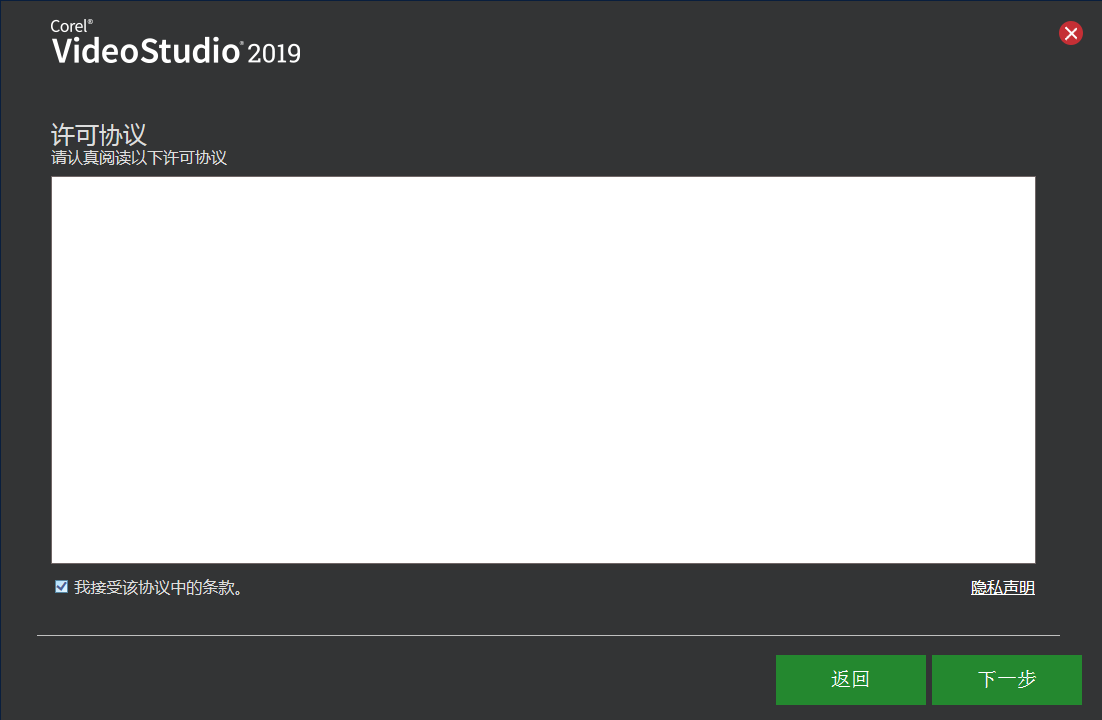
1、于华军软件园把绘声绘影12给下载下来, 而后解压至当前文件夹里头, 点击当中的huishenghuiying2019pro_trial_64bit_onlinedown.exe应用程序, 进而进入安装向导界面, 跟着点击下一步, 抵达许可协议界面, 勾选接受协议之后, 点击下一步。
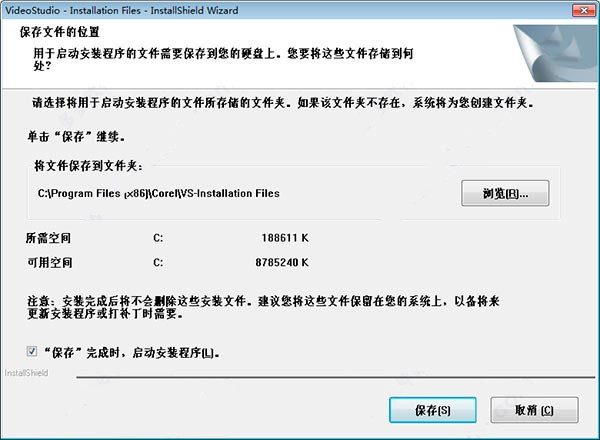
2、关于选择软件安装位置的那个界面, 华军小编给出建议, 让用户们把软件安装在D盘里头, 在选定了安装位置之后, 再去点击下一步。
3、绘声绘影12安装结束,点击完成即可。
绘声绘影12使用方法
会声会影12怎么剪辑多余视频?
1、打开会声会影12,在视频轨中插入一段视频素材。
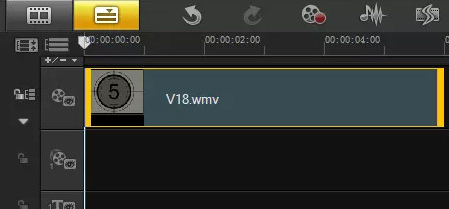
2、移动鼠标至时间轴上方的滑块上,鼠标呈双向箭头形状。
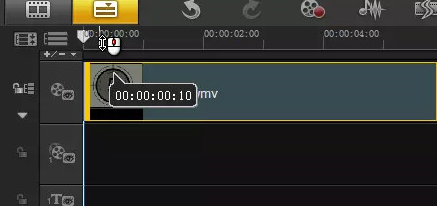
3、以手指点击鼠标左边的按键, 紧接着朝着右边的方向进行拖动, 拖动到恰当适宜的位置之后, 松开释放手中的鼠标, 再以手指点击导览面板之上的“开始标记”按钮。
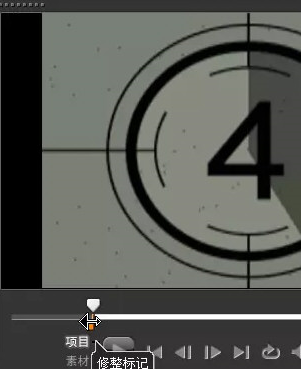
4、这时时间轴上方会出现一条橘红色线,标记视频开始位置。
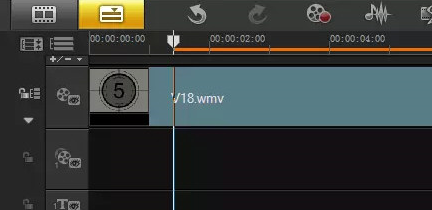
5、用同样的方法,设置视频结束位置。
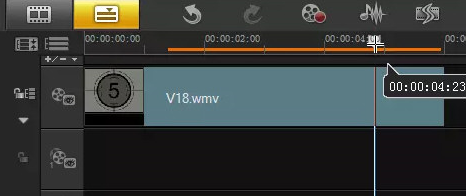
这样一来, 视频的剪辑之作便算是大功告成了, 点击导览面板之中的“播放”按钮, 就能够对最终呈现的效果进行预览了!
绘声绘影12常见问题
问:会声会影12怎么保存MP4格式?
答:1、制作好自己需要导出的视频。
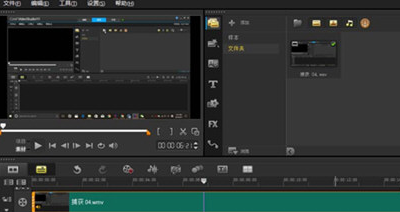
2、打开标题栏的共享功能区。
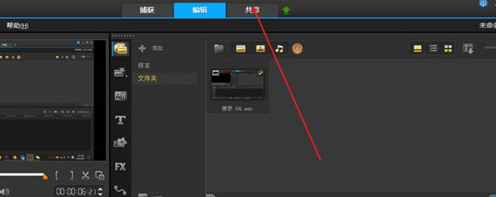
3、这个功能区域被划分成了两栏, 其中一栏是视频预览窗口, 还有输出磁盘的大小以及文件大小, 另一栏是需要输入的视频功能设置。
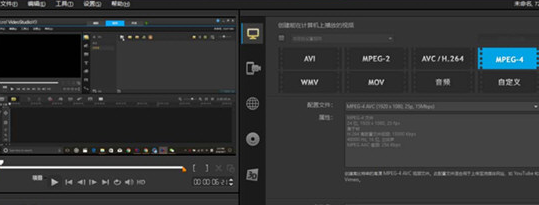
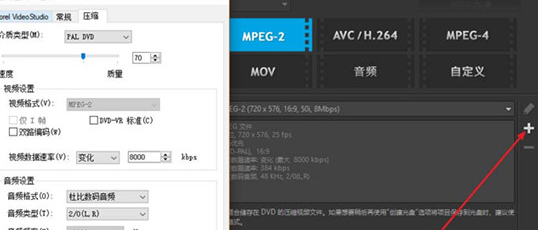
4、将右边首个呈现为计算机模样的图标打开, 此图标具备把该视频转化成计算机能够播放的各类视频格式的功能, 还能够依据你视频的用途去挑选各种不一样的分辨率。其中画质最为优良的是AVI , 然而渲染之后文件体积过大;MOV样式的视频在渲染之后文件大小是最小的, 不过画质相对较为柔弱;至于MPEG - 4则处于中间状态。通常小编给出的建议是采用自定义设置, 能够自行挑选格式, 点击右侧那个呈现为“齿轮”形状的图标, 便能够对分辨率进行设置。
倘若是仅仅对音乐进行渲染地情形之下, 直接选取音频或者WMV便是可行的了。除此之外, 要是觉得视频规模过大进而打算实施压缩操作的时, 能够点击如同图所呈现那般的加号那儿, 将压缩文件选项予以开启喽。
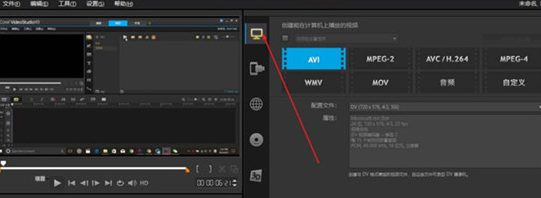
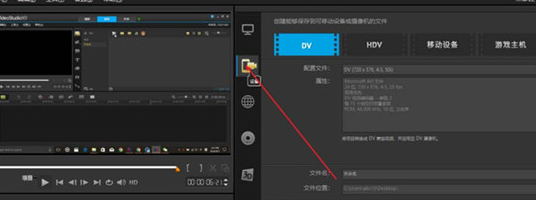
5、移动设备如手机, 或者摄像机上要播放时设备就会进行渲染, 主要存在DV、HDV、移动设备、游戏主机这四种样式, 依据自身设备选择便可。
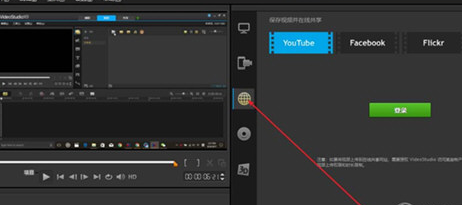
6、网络是直接将视频发到网络上。
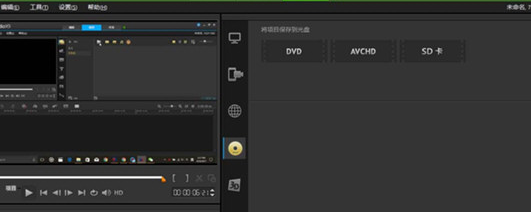
7、用以把视频刻录至光盘里头的这个光盘选项, 主要存在三种方式, 分别是DVD、AVCHD以及SD卡, 其具体操作可供参考:
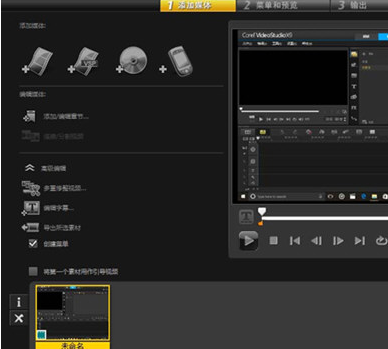
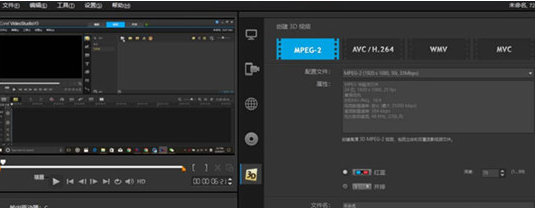
8、3D 这里着重渲染具有 3D 效果的视频, 之前制作出 3D 效果那种视频时, 可选用这样的渲染方式,主要涵盖: MPEG - 2、AVC、H.264、WMV、MVC, 其效果呈现为立体以及双重迭影的视频文件, 对“红蓝”抑或是“并排”能进行选择, 右侧深度能够加以调整, 此视频同样能够开展压缩处理。
9、等到上述设置全部完成之际, 除去网络以及DVD之外的方式, 要对文件名予以设置, 还要设定保存的位置, 随后点击开始, 此时文件便会开启渲染。
同类软件对比
视频编辑精灵, 一款当下剪切视频速率最迅速的工具, 它能够支持无损切割视频, 是一款极为好用的免费视频剪切合并工具。它剪切一个容量为100MB大小的视频文件所需时间仅约10秒, 是当前极为快捷的视频剪切工具。它能够针对AVI、MP4、FLV、MOV、RMVB、3GP、WMV等多种视频格式在任意时间段实施剪切, 并且它还支持多个视频文件的合并。
一款日常频繁使用的视频编辑软件, 是由Adobe公司所推出的Adobe Premiere Pro CC 2018 For Mac中文特别版, 它能够提高您的创作自由程度以及创作能力, 它属于那种容易学习、高效且精确的视频剪辑软件。
绘声绘影12更新日志
1、凭借新的那个绘图创建器, 于视频之上进行绘画, 或者写入相关内容, 比如说, 在地图那儿绘制旅游路线。
2、凭借能够自动识别面部的“自动摇动和缩放”功能, 使相册变得更加真实生动, 以此来实现相册呈现效果的优化。
3、使用有效的色度键工具替换任何彩色背景
4、使用独特的光盘菜单转场创建精美的DVD菜单
5、通过运用100多个效果的滤镜, 并且有覆迭帧的内容, 还有对象的元素, 以及Flash动画等情况, 如此这般能够迅速提升您的创造力。
6、利用NewBlue®胶片效果滤镜, 能让您的视频呈现出老电影那般的效果,是这样的作用。
7、引导进入处于领先地位的, 呈现为HD格式的视频, 这里面涵盖了HDV, 还有AVCHD以及Blu-ray光盘。
8、使用独特的智能代理顺畅、高效地进行编辑
9、采用具备双核的CPU, 采用具备四核的CPU, 以最新格式, 此格式比如为H.264, 快速开展编码。
10、通过运用精致美观的菜单, 对 Blu-ray 光盘开展制作操作, 同时也进行 AVCHD 光盘的制作行为。
11、通过Corel® WinDVD® 来对DVD以及AVCHD影片进行观看。
华军小编推荐:
于绘声绘影12这儿能轻易感受那种有着快速操作、专业剪辑以及完美输出特性的影片剪辑所带来的乐趣, 并且它还具有支持视频编码的能力。同学们, 绘声绘影12绝对能够达成各位的需求, 从软件的界面一直到软件的功能, 绝对会给人一种耳目一新的感觉, 欢迎大伙前来下载使用!